1Premiers pas
WP-Invoicer fonctionne sur iPhone et Android. Sans compte, toutes les données restent sur votre appareil.
- Installez WP-Invoicer depuis l’App Store ou Google Play.
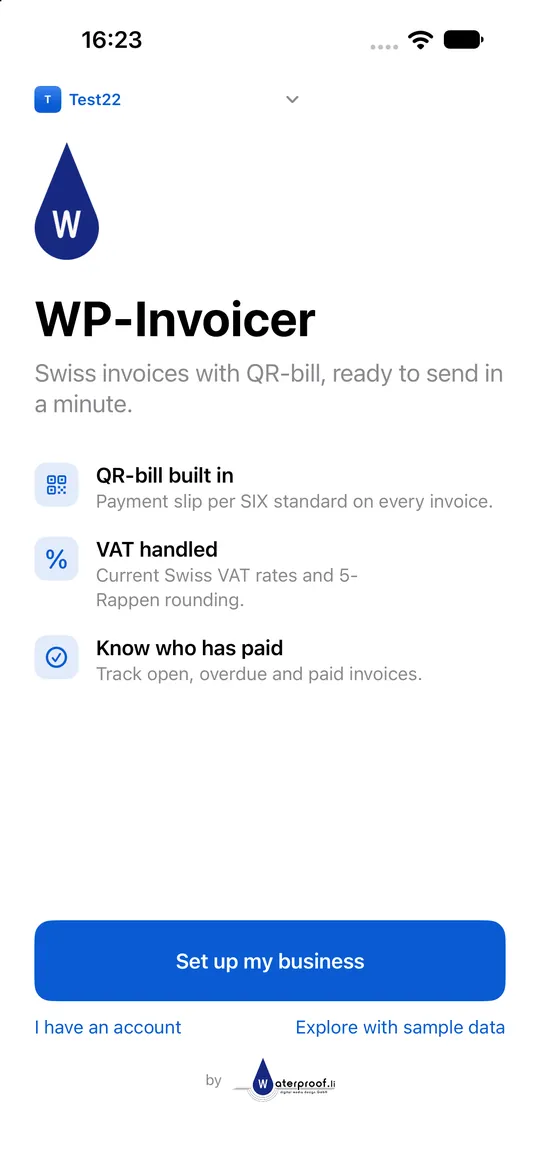
- Touchez Configurer mon entreprise – ou d’abord Essayer avec des données d’exemple. Si vous avez déjà un compte, touchez J’ai un compte.
- Saisissez le nom et l’adresse de votre entreprise. Tout peut être modifié plus tard dans Réglages.
2Données de l’entreprise et compte de paiement
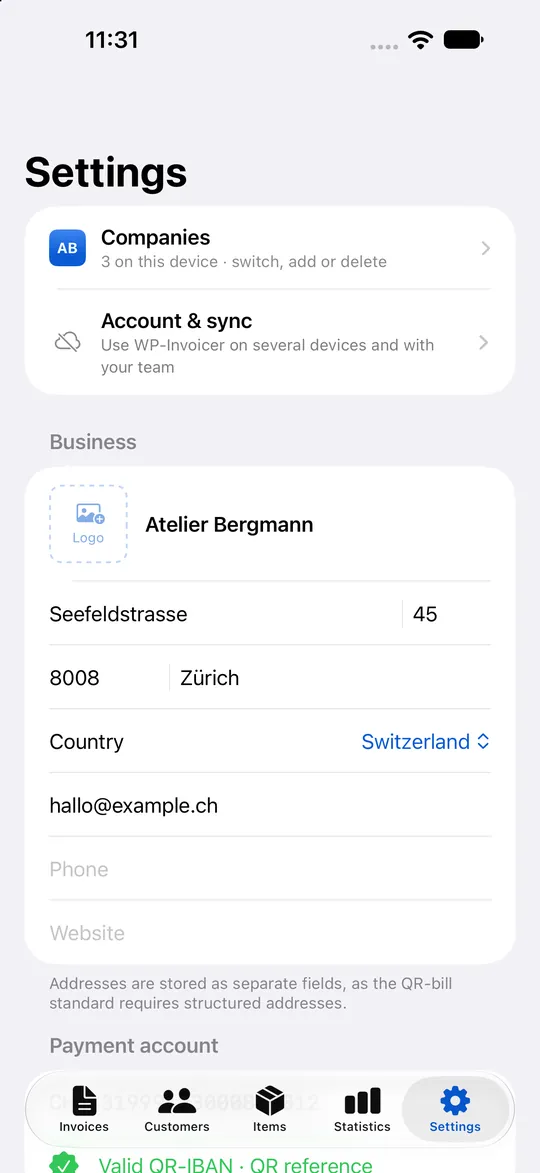
Ces données figurent sur chaque facture et dans la section paiement QR.
- Ouvrez Réglages → Votre entreprise : nom, adresse, e-mail, téléphone, site web. Choisir un logo ajoute votre logo.
- Sous Compte de paiement, saisissez votre IBAN ou QR-IBAN. Avec un QR-IBAN, les factures reçoivent une référence QR à 27 chiffres pour que votre banque attribue les paiements automatiquement ; avec un IBAN normal, une référence créancier (RF…).
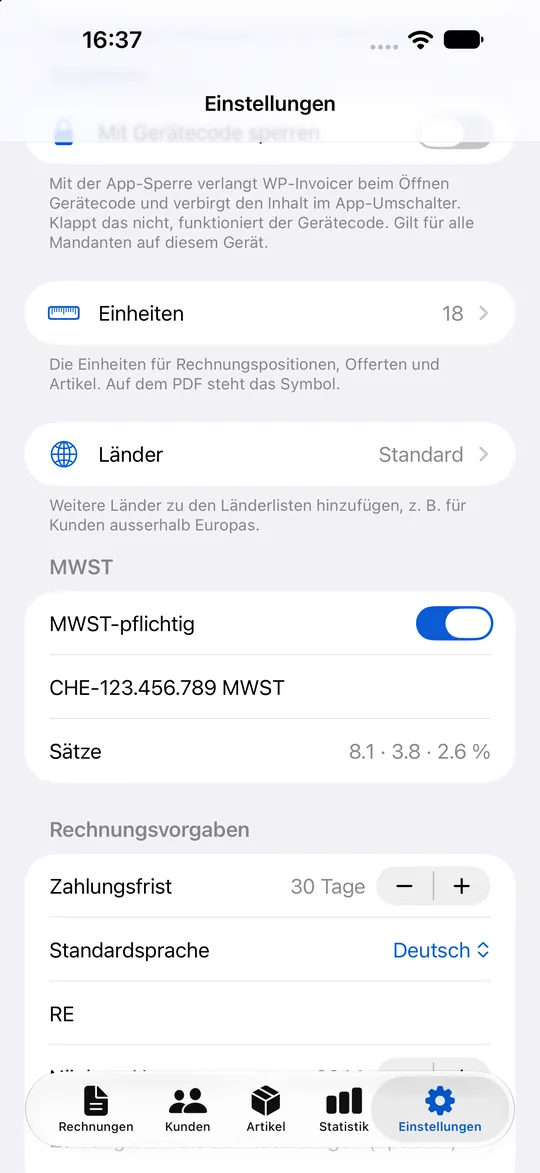
- Sous TVA, activez Assujetti à la TVA et saisissez votre IDE / numéro TVA – ou désactivez-le si vous n’êtes pas assujetti.
- Sous Paramètres des factures, choisissez le délai de paiement, la langue par défaut et le Préfixe du numéro (p. ex. RE → RE-2026-0001).
3Clients et articles
Enregistrez les personnes et entreprises que vous facturez, ainsi que les prestations et produits fréquents.
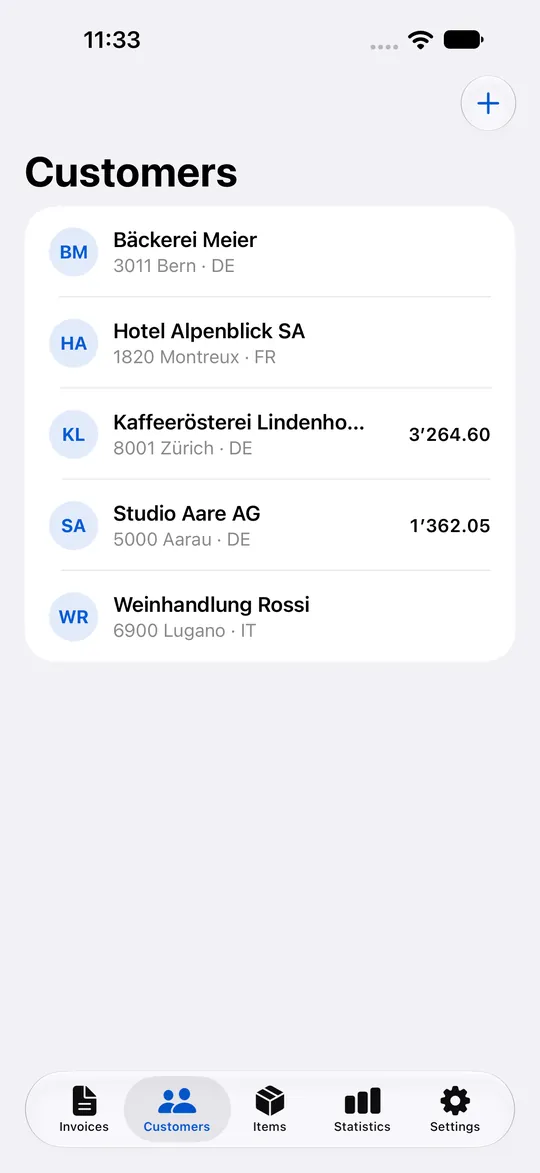
- Allez dans Clients et touchez +. Saisissez Nom ou entreprise et l’adresse – NPA, localité et pays sont requis pour la QR-facture.
- Choisissez pour chaque client la Langue de la facture (allemand, français, italien ou anglais) et un rabais facultatif en %.
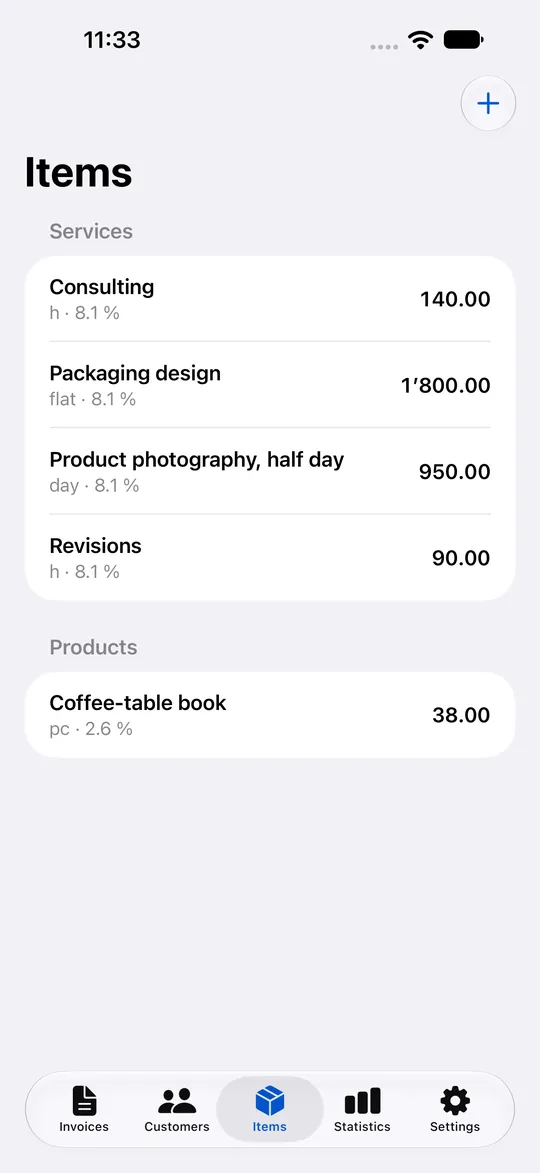
- Allez dans Articles et touchez +. Saisissez le nom, l’unité, le Prix unitaire (CHF) et le Taux de TVA. Les articles sont classés en prestations et produits.
4Créer et envoyer une facture
Une facture avec QR-facture suisse en moins d’une minute.
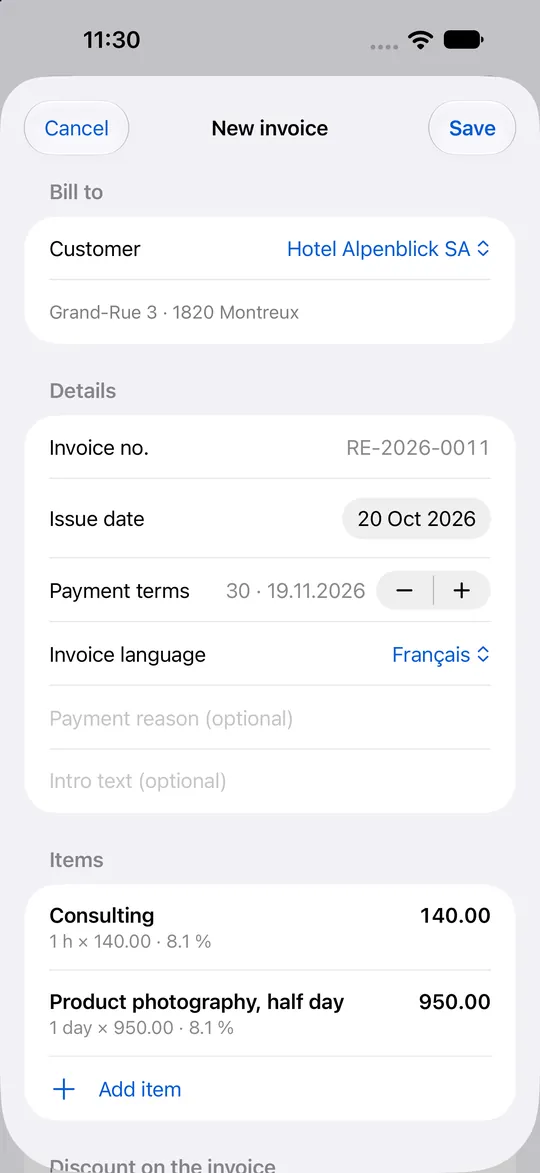
- Allez dans Factures et touchez + (Nouvelle facture).
- Choisissez le Client. Date, délai de paiement et langue sont remplis automatiquement et peuvent être modifiés.
- Touchez Ajouter une position pour reprendre un article de votre liste ou ajouter une Position vide. Quantité, prix, TVA et rabais se modifient par position.
- Touchez Enregistrer. La facture reçoit automatiquement le numéro suivant.
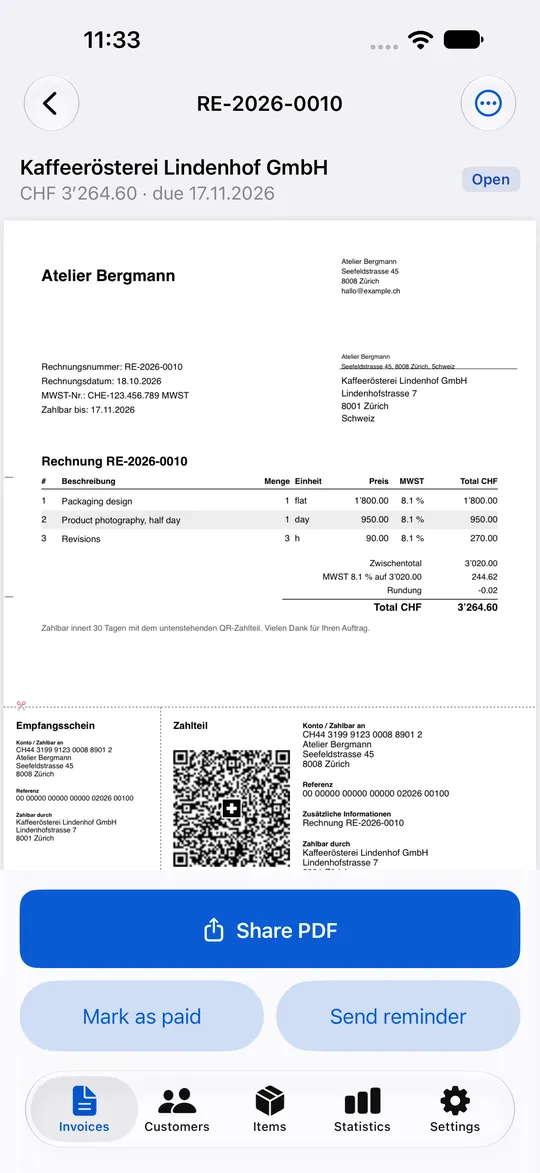
- Touchez Partager le PDF et envoyez-le par e-mail ou messagerie. Le PDF contient la section paiement QR que votre client scanne avec son app bancaire.
5Paiements et rappels
Vous voyez à tout moment ce qui est ouvert, payé ou en retard.
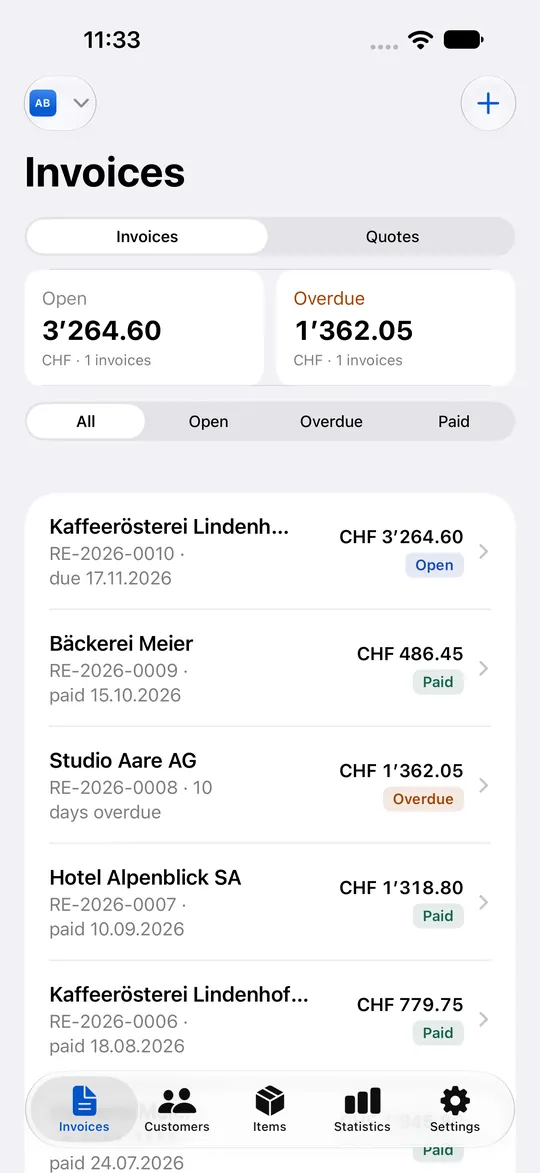
- La liste Factures affiche les totaux des factures ouvertes et en retard ; filtrez avec Ouvertes, En retard et Payées.
- Lorsqu’un paiement arrive, ouvrez la facture et touchez Marquer comme payée. Avec bexio, Abacus ou une connexion bancaire, cela se fait automatiquement (voir plus bas).
- Pour les factures en retard, touchez Envoyer un rappel : WP-Invoicer crée un rappel de paiement en PDF.
6Offres
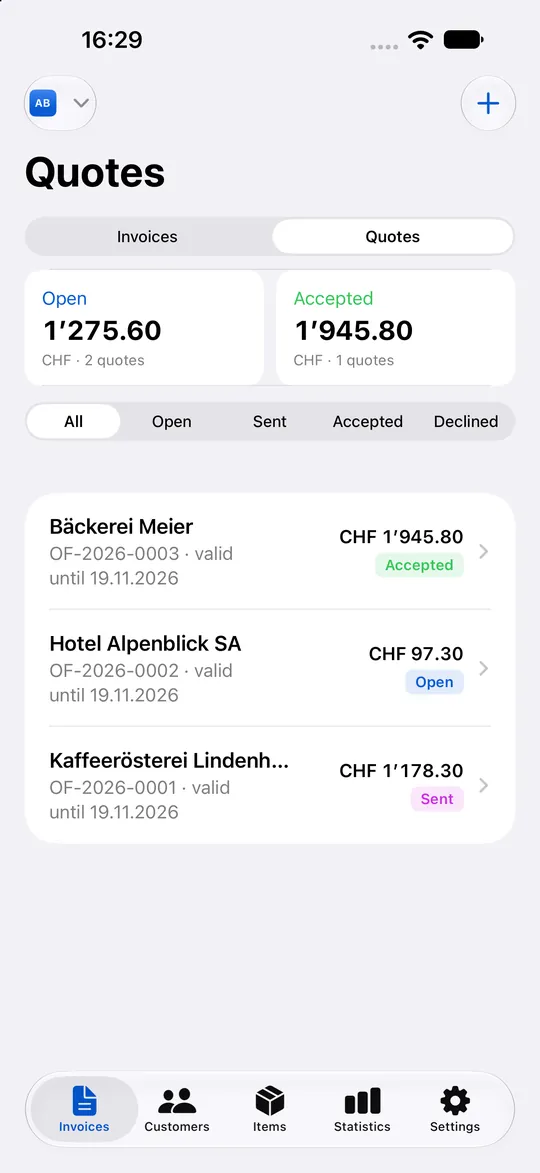
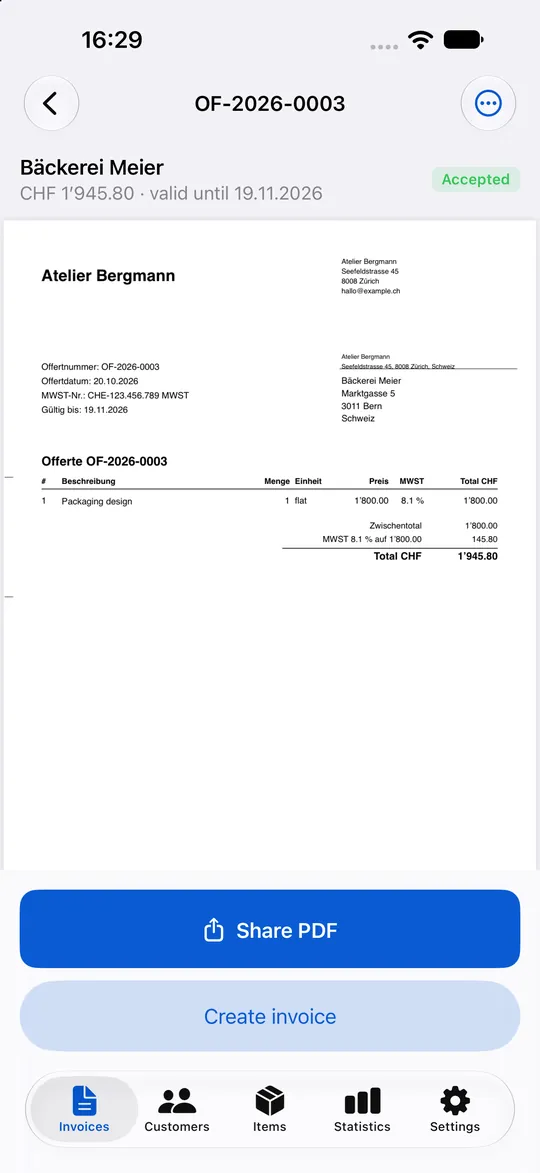
Rédigez d’abord une offre et transformez-la en facture d’un geste.
- Dans Factures, passez à Offres et touchez + (Nouvelle offre).
- Remplissez-la comme une facture. Vos conditions standard (Réglages → Offres) sont ajoutées automatiquement.
- Envoyez-la avec Partager le PDF. Si le client accepte, touchez Marquer comme acceptée puis Créer la facture.
7Statistiques et rapports
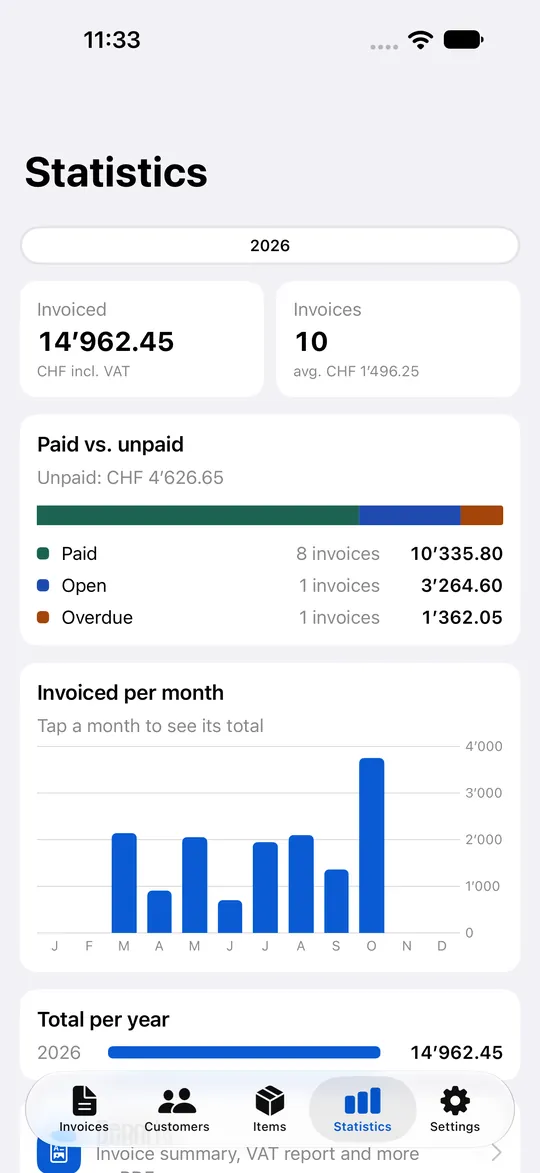
Chiffre d’affaires et montants ouverts en un coup d’œil – et les chiffres pour votre comptabilité.
- Statistiques montre ce que vous avez facturé, payé ou non payé, et les totaux par mois et par année. Touchez un mois pour voir son total.
- Sous Rapports, vous obtenez un récapitulatif des factures et un rapport TVA pour un mois, un trimestre ou une année – en PDF dans l’app, à imprimer ou en CSV dans l’app web.
8Compte et synchronisation sur plusieurs appareils
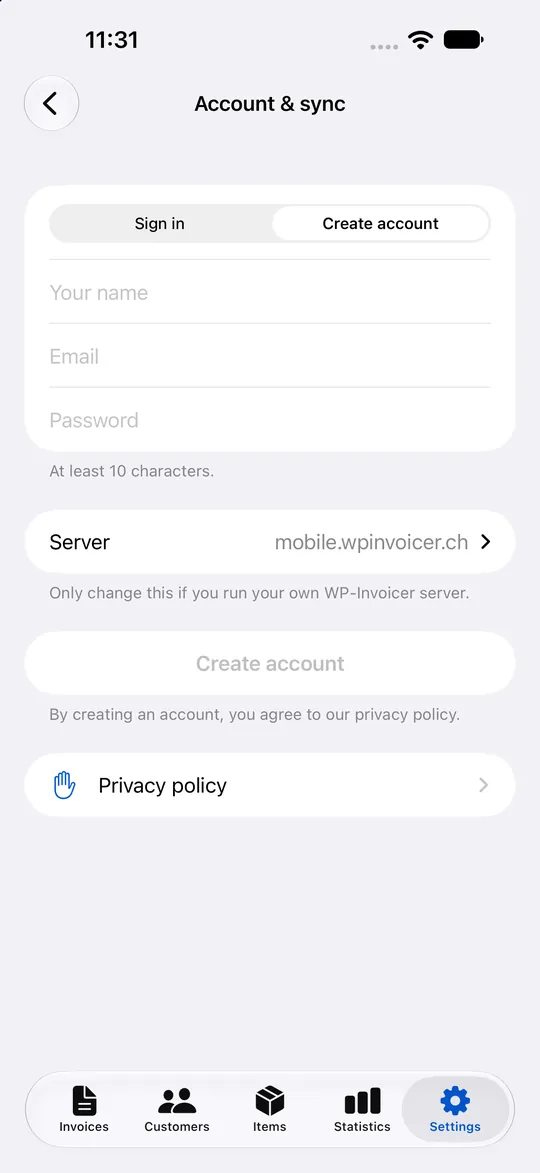
Avec un compte, vos données sont synchronisées entre iPhone, Android et l’app web – et vous pouvez travailler en équipe.
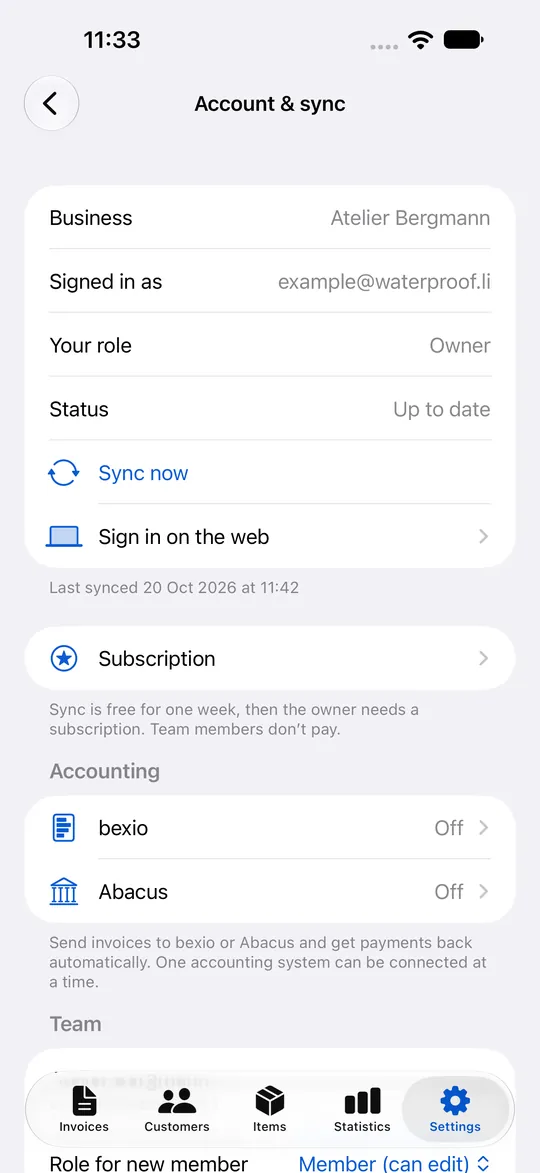
- Ouvrez Réglages → Compte et synchronisation et touchez Créer un compte. Saisissez nom, e-mail et un mot de passe (au moins 10 caractères).
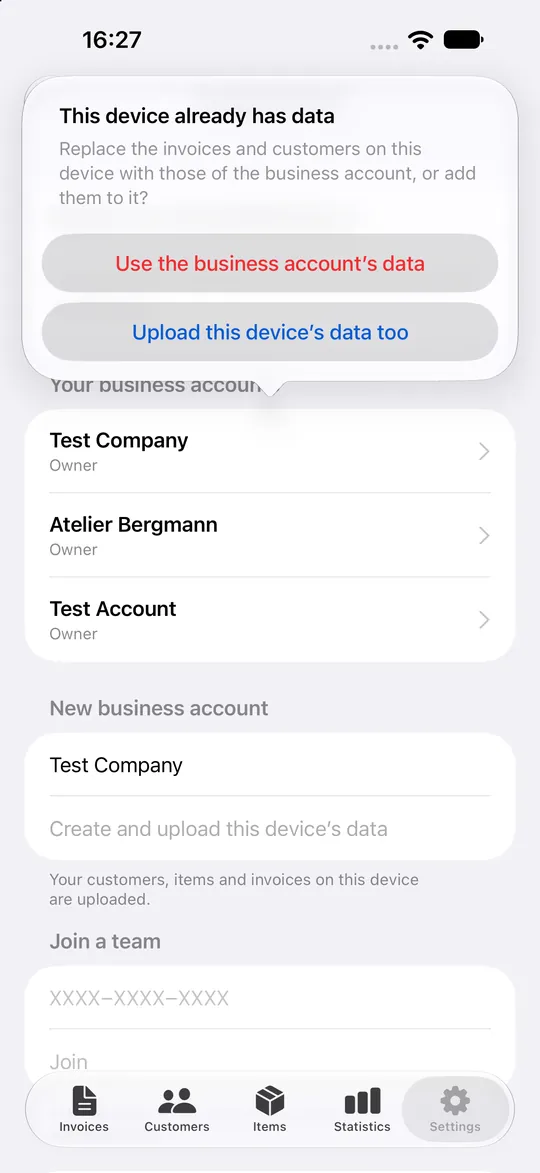
- Sous Nouveau compte d’entreprise, saisissez le nom de l’entreprise et touchez Créer et téléverser les données de cet appareil. Clients, articles et factures sont téléversés.
- Le statut indique À jour. Dès lors, chaque modification est synchronisée automatiquement.
- Sur un autre appareil : installez WP-Invoicer, ouvrez Compte et synchronisation, touchez Se connecter et choisissez votre compte sous Vos comptes d’entreprise.
9Travailler en équipe
Invitez vos collaborateurs ou votre fiduciaire dans le compte d’entreprise.
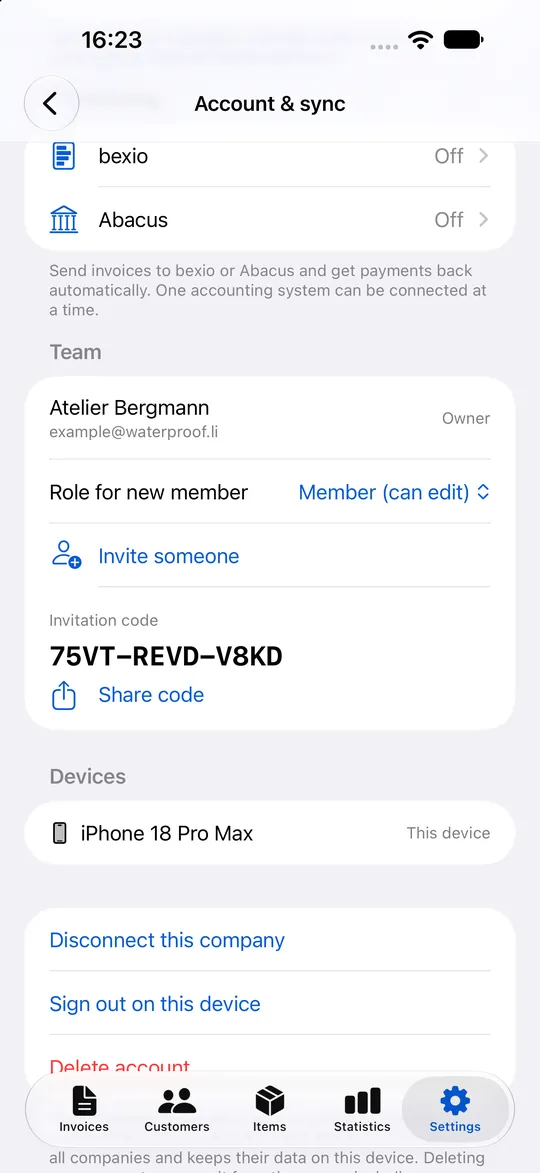
- Dans Compte et synchronisation → Équipe, choisissez le Rôle du nouveau membre : Admin, Membre (peut modifier) ou Lecture seule (p. ex. comptable).
- Touchez Inviter quelqu’un puis Partager le code pour envoyer le code d’invitation.
- La personne invitée installe WP-Invoicer, crée un compte dans Compte et synchronisation et saisit le code sous Rejoindre une équipe → Rejoindre.
- Les membres figurent sous Équipe, où vous pouvez aussi les retirer.
10App web
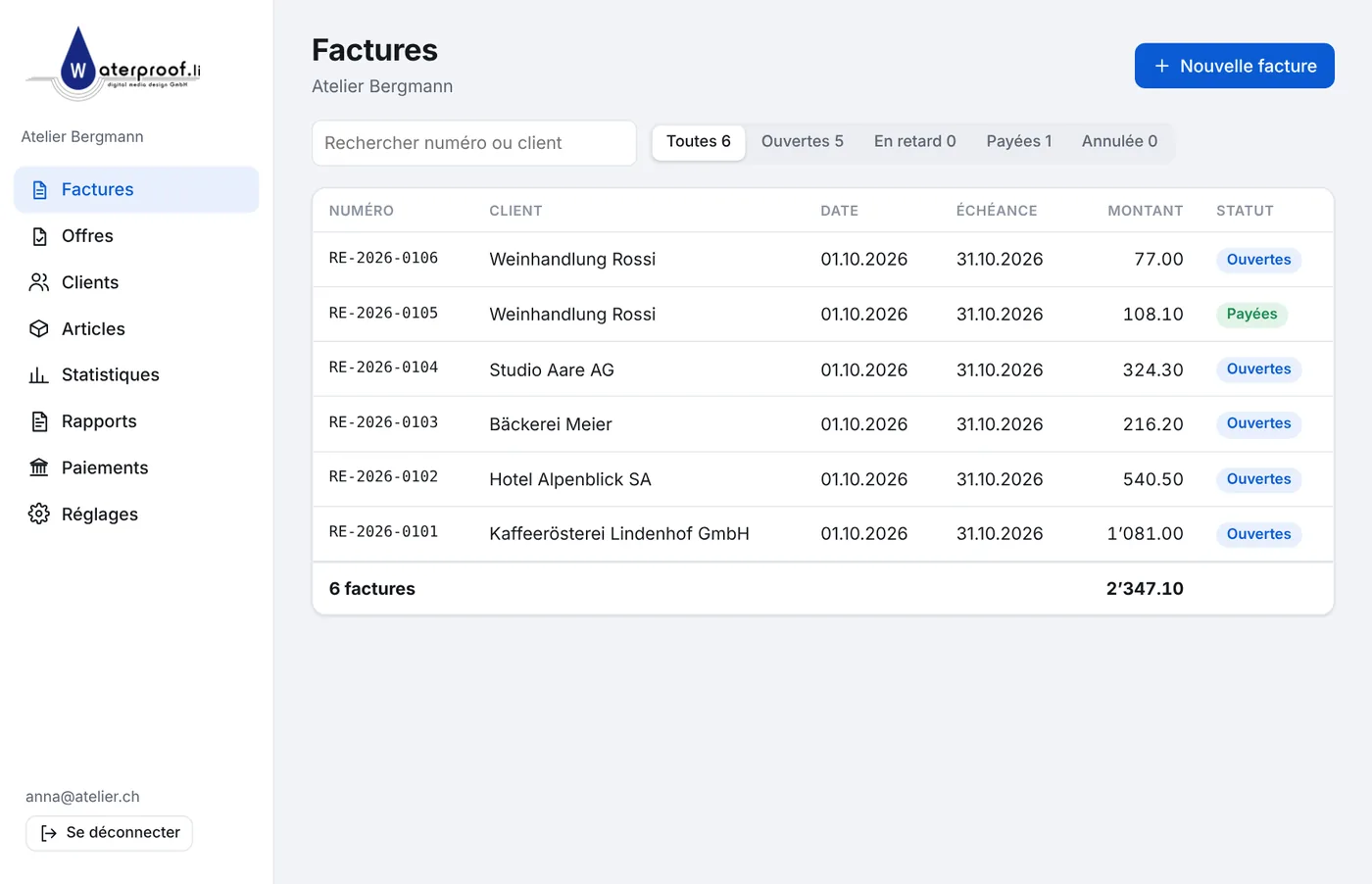
Rédiger des factures, vérifier les paiements et imprimer des rapports sur votre ordinateur : mobile.wpinvoicer.ch/web.
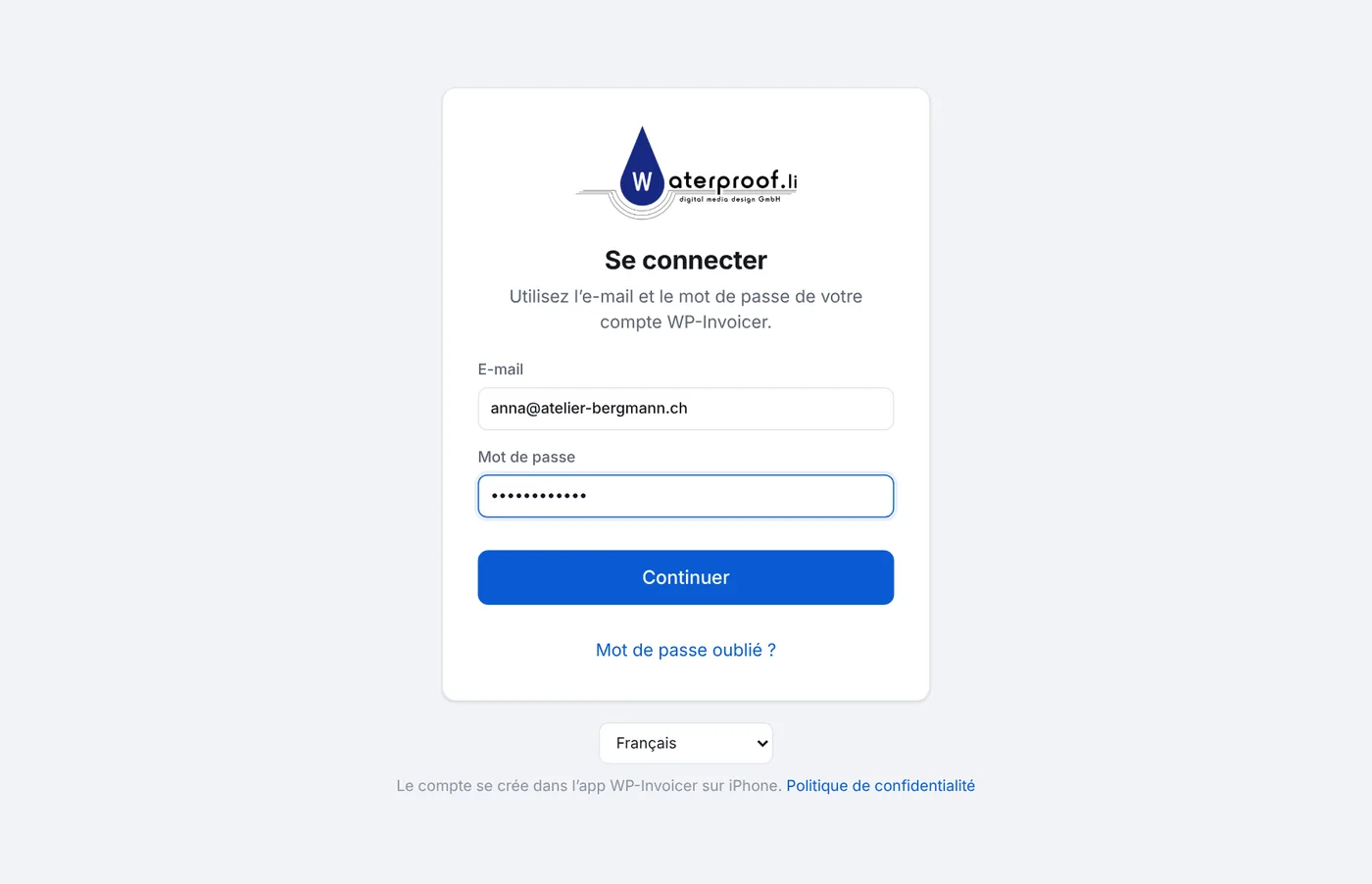
- Ouvrez mobile.wpinvoicer.ch/web et connectez-vous avec l’e-mail et le mot de passe de votre compte.
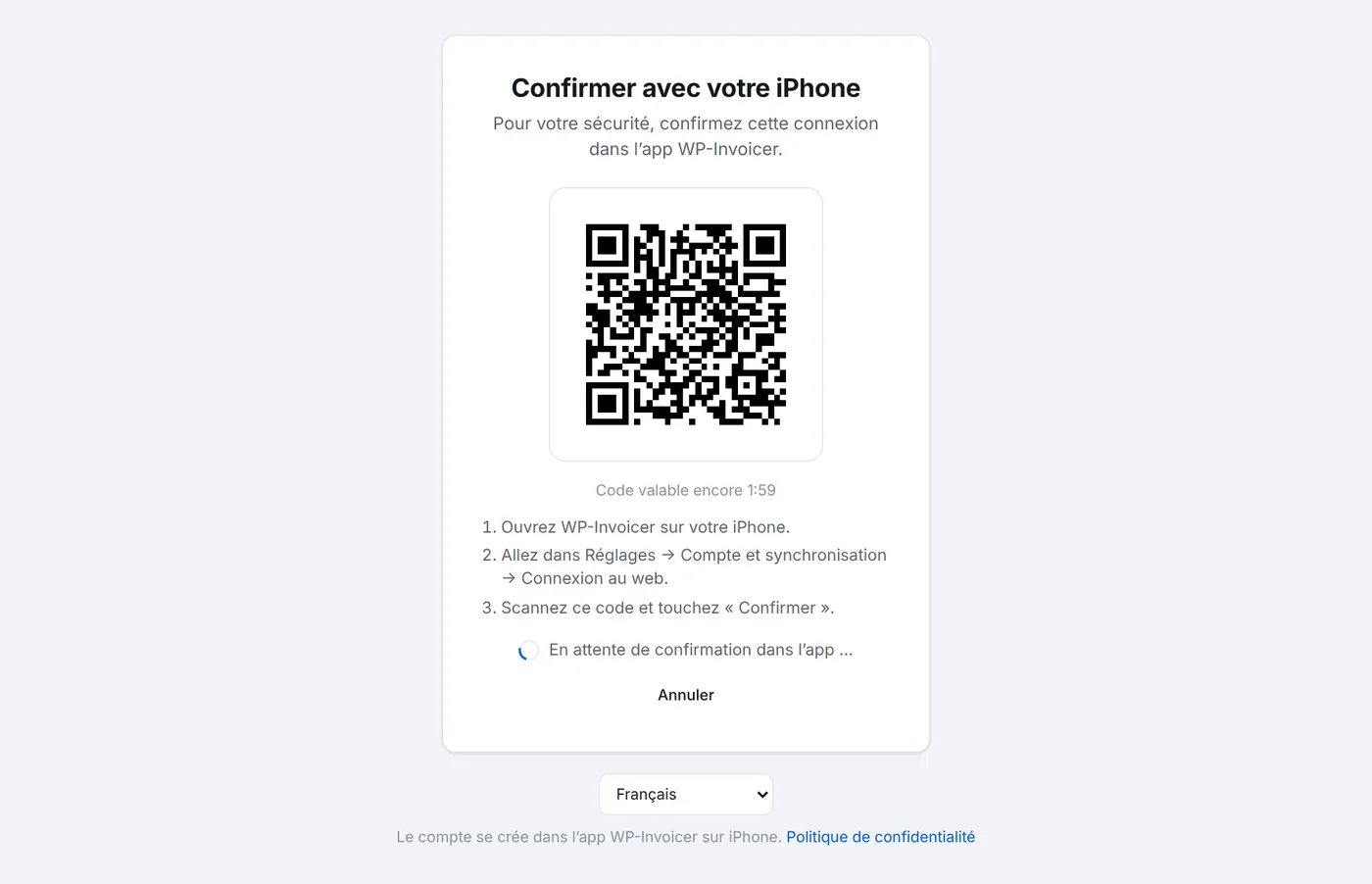
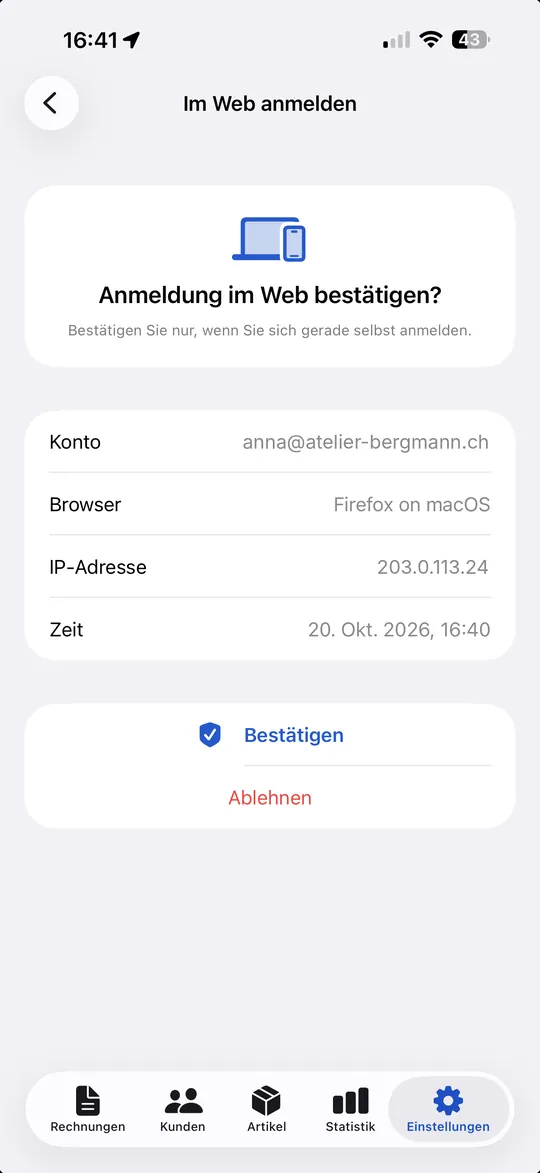
- Pour votre sécurité, un code QR s’affiche. Sur votre téléphone, ouvrez Réglages → Compte et synchronisation → Connexion au web.
- Scannez le code et touchez Confirmer. L’app web s’ouvre avec votre compte d’entreprise.
11Abonnement
Sur un appareil sans compte, WP-Invoicer est gratuit. Synchronisation, équipe et app web nécessitent un abonnement après 7 jours d’essai.
- L’essai gratuit commence avec la première synchronisation de votre compte d’entreprise.
- Dans Compte et synchronisation → Abonnement, choisissez Mensuel (CHF 1.–) ou Annuel (CHF 10.–) et touchez S’abonner. Le paiement passe par l’App Store ou Google Play.
- Un abonnement couvre tous les comptes d’entreprise dont vous êtes propriétaire – sur iPhone, Android et dans l’app web. Les membres de l’équipe synchronisent gratuitement.
- Après une réinstallation, touchez Restaurer les achats. La résiliation se fait dans les réglages de votre identifiant Apple ou dans Google Play.
12Connecter bexio
Envoyer des factures à bexio – les factures payées sont automatiquement marquées comme payées dans WP-Invoicer.
- Prérequis : un compte d’entreprise synchronisé (voir « Compte et synchronisation »). La connexion est configurée par un propriétaire ou un admin.
- Ouvrez Compte et synchronisation → Comptabilité → bexio et touchez Se connecter avec bexio. Connectez-vous chez bexio et autorisez l’accès.
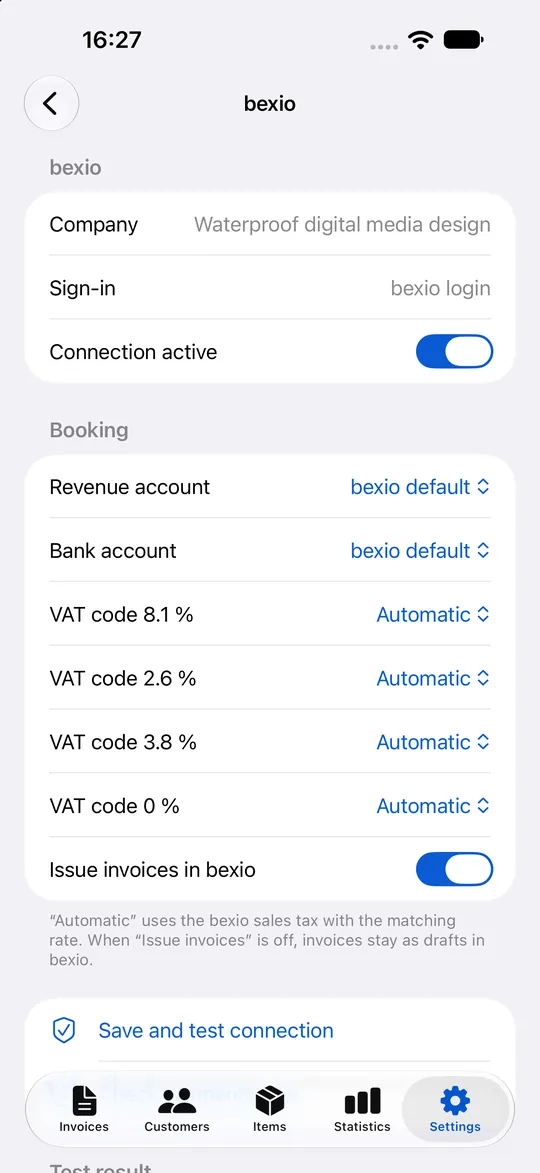
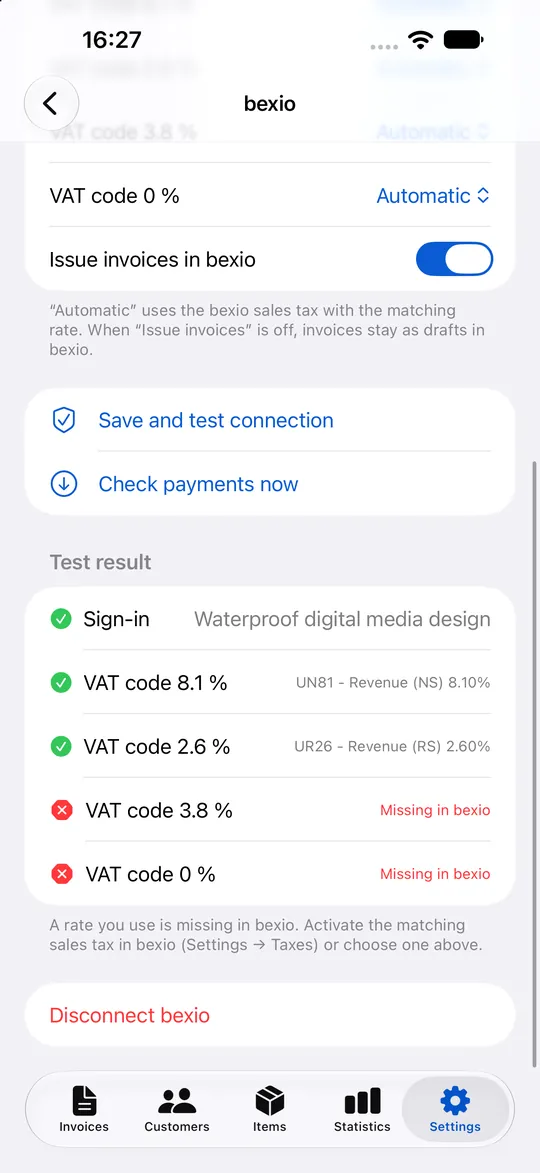
- De retour dans l’app, choisissez le Compte de produits, le Compte bancaire et les codes TVA (Automatique utilise le taux bexio correspondant). Laissez Émettre les factures dans bexio activé pour que les factures soient émises directement.
- Touchez Enregistrer et tester la connexion. Le test indique si tous les taux de TVA utilisés existent dans bexio.
- Pour envoyer une facture, ouvrez-la et touchez Envoyer à bexio. Le client est créé comme contact bexio si nécessaire.
- Toutes les 30 minutes, WP-Invoicer vérifie quelles factures sont payées dans bexio et les marque comme payées. Vérifier les paiements maintenant vérifie immédiatement.
13Connecter Abacus
Envoyer des factures comme pièces débiteurs à Abacus et récupérer les paiements.
- Dans Abacus, créez un utilisateur de service API (programme Q910) avec accès aux adresses, débiteurs et pièces débiteurs. Notez l’ID client et le secret client.
- Ouvrez Compte et synchronisation → Comptabilité → Abacus. Saisissez le Serveur Abacus, le Mandant, l’ID client et le Secret client.
- Saisissez le Compte de produits et les codes TVA de votre plan comptable Abacus.
- Touchez Enregistrer et tester la connexion. Envoyez ensuite les factures avec Envoyer à Abacus ; les paiements sont vérifiés toutes les 30 minutes.
14Paiements reçus sans logiciel de comptabilité
Sans bexio ni Abacus, WP-Invoicer peut lire les avis de crédit de votre banque et marquer automatiquement les factures payées – dans l’app web sous « Paiements ».
- Demandez à votre banque un contrat EBICS (aussi appelé « Datalink » ou « transfert de fichiers »). Des droits de téléchargement pour les relevés (camt.053) et avis de crédit (camt.054) suffisent.
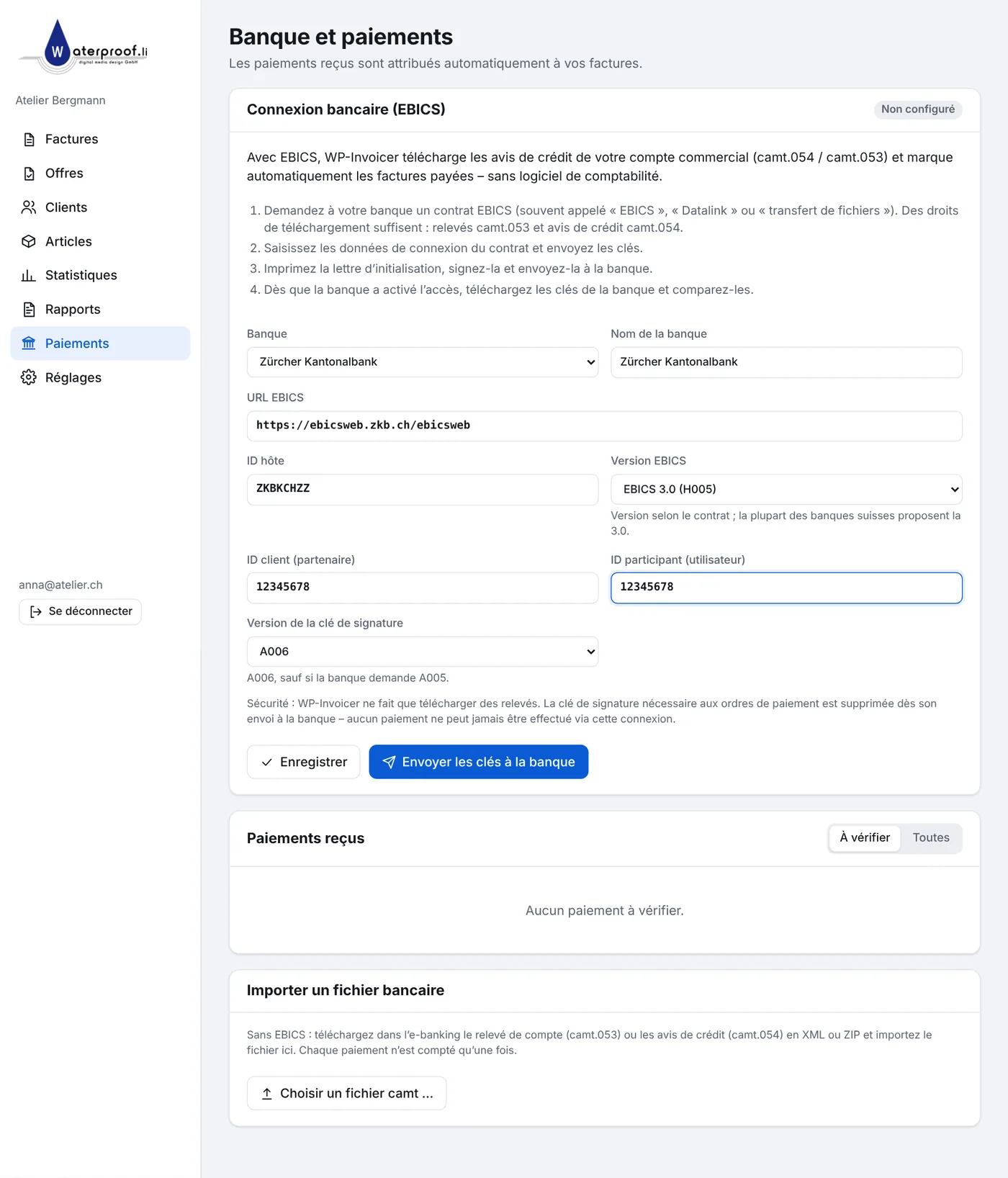
- Dans l’app web, ouvrez Paiements. Choisissez votre banque (ou saisissez les données), entrez l’ID client et l’ID participant du contrat et cliquez sur Envoyer les clés à la banque.
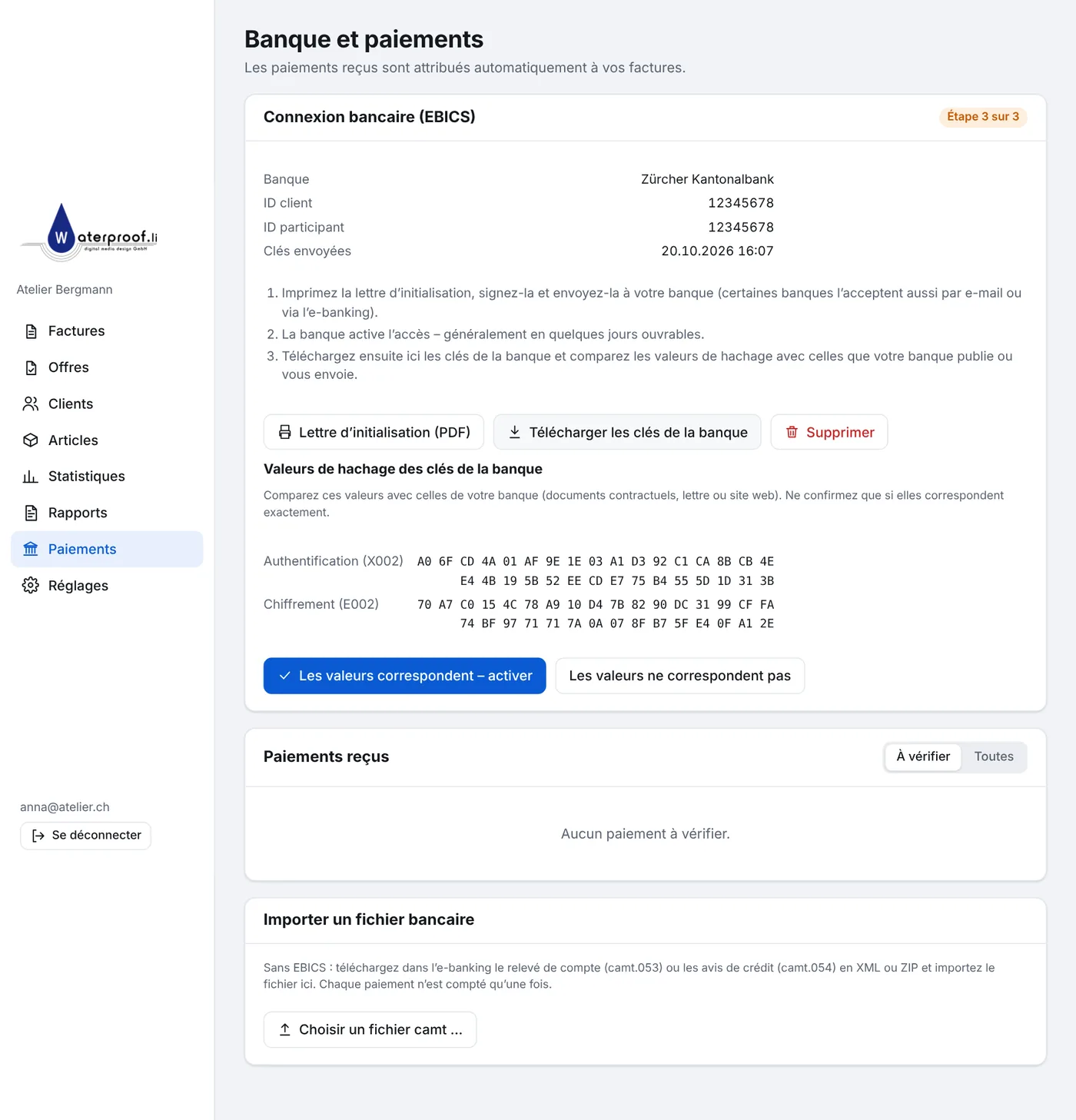
- Téléchargez la Lettre d’initialisation (PDF), signez-la et envoyez-la à votre banque.
- Dès que la banque a activé l’accès, cliquez sur Télécharger les clés de la banque, comparez les valeurs de hachage avec celles de votre banque et cliquez sur Les valeurs correspondent – activer.
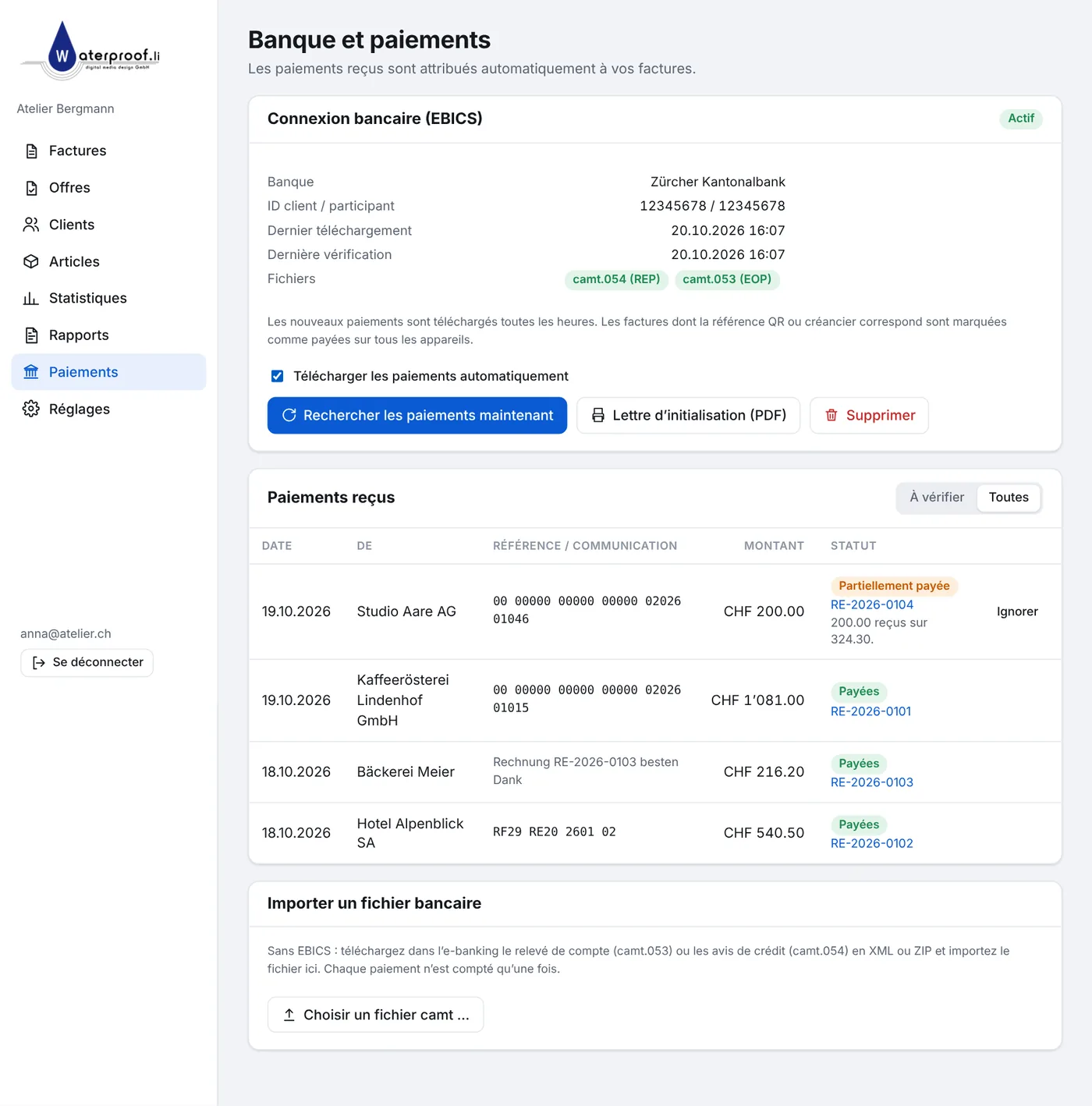
- Désormais, les paiements sont téléchargés toutes les heures. Ceux avec référence QR ou créancier sont attribués automatiquement ; les autres peuvent l’être à la main.
D’autres questions ?
Écrivez-nous via le formulaire de support – nous vous aidons volontiers.