1Primi passi
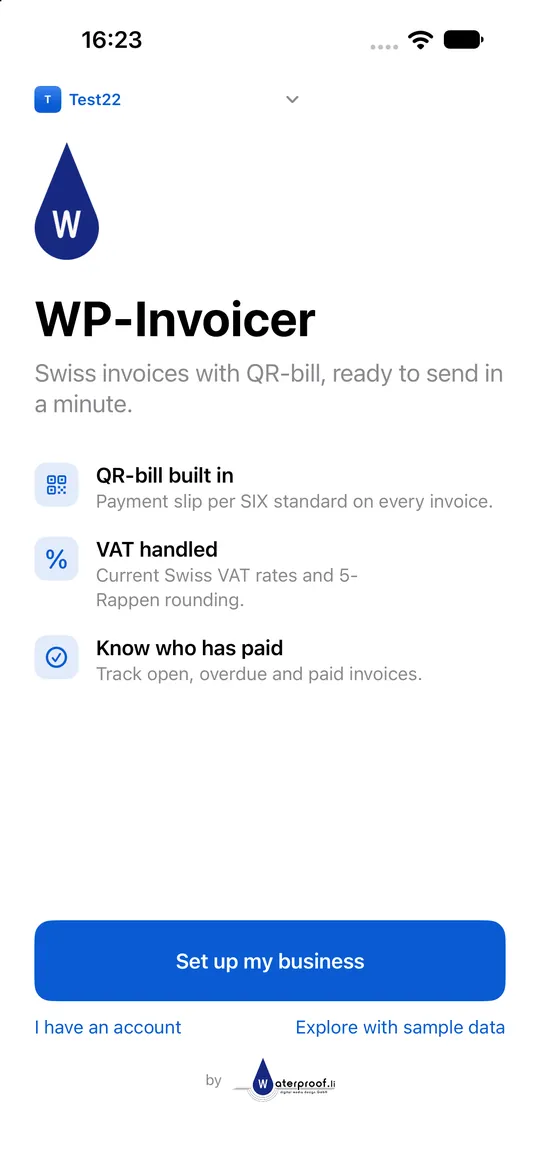
WP-Invoicer funziona su iPhone e Android. Senza account tutti i dati restano sul vostro dispositivo.
- Installate WP-Invoicer dall’App Store o da Google Play.
- Toccate Configura la mia azienda – oppure prima Prova con dati di esempio. Se avete già un account, toccate Ho un account.
- Inserite nome e indirizzo dell’azienda. Tutto si può modificare più tardi in Impostazioni.
2Dati aziendali e conto di pagamento
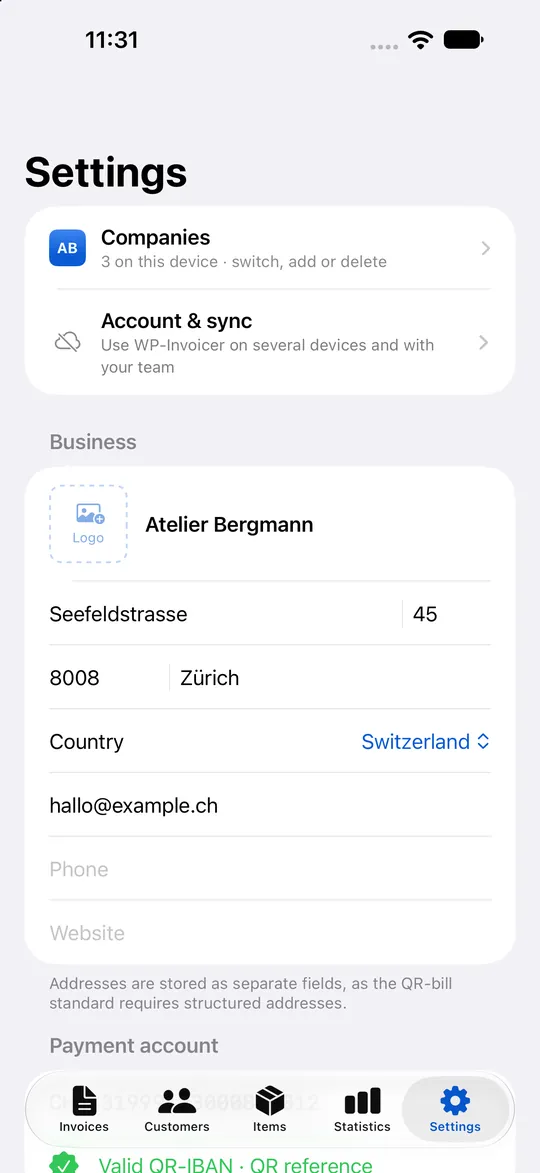
Questi dati compaiono su ogni fattura e nella sezione di pagamento QR.
- Aprite Impostazioni → La tua azienda: nome, indirizzo, e-mail, telefono, sito web. Con Scegli logo aggiungete il vostro logo.
- In Conto di pagamento inserite il vostro IBAN o QR-IBAN. Con un QR-IBAN le fatture ricevono un riferimento QR di 27 cifre, così la banca può assegnare i pagamenti automaticamente; con un IBAN normale un riferimento creditore (RF…).
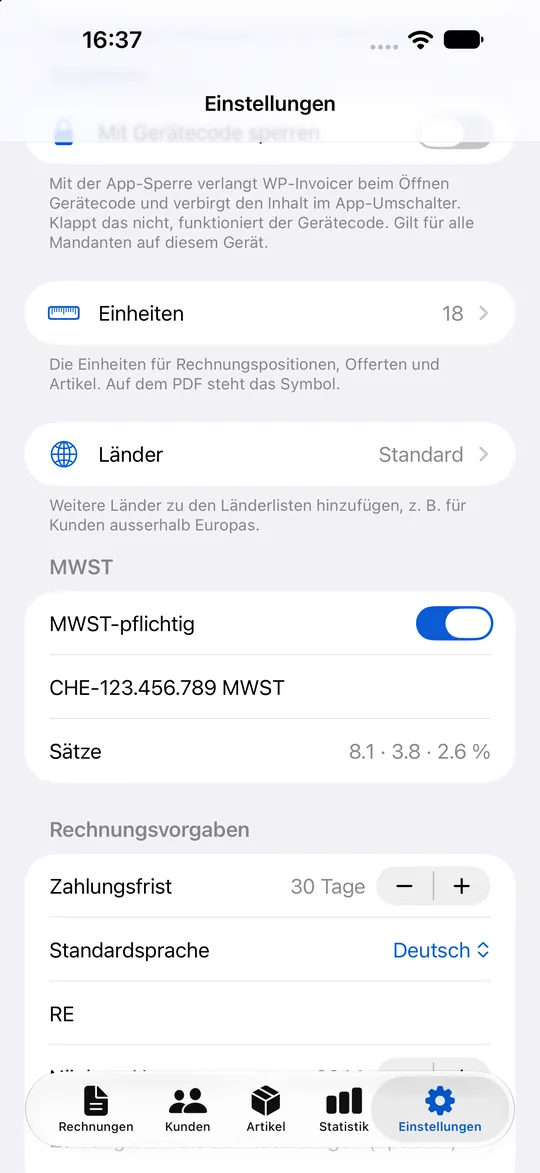
- In IVA attivate Assoggettato IVA e inserite il vostro IDI / numero IVA – oppure disattivatelo se non siete assoggettati.
- In Impostazioni fatture scegliete i termini di pagamento, la lingua predefinita e il Prefisso numero (es. RE → RE-2026-0001).
3Clienti e articoli
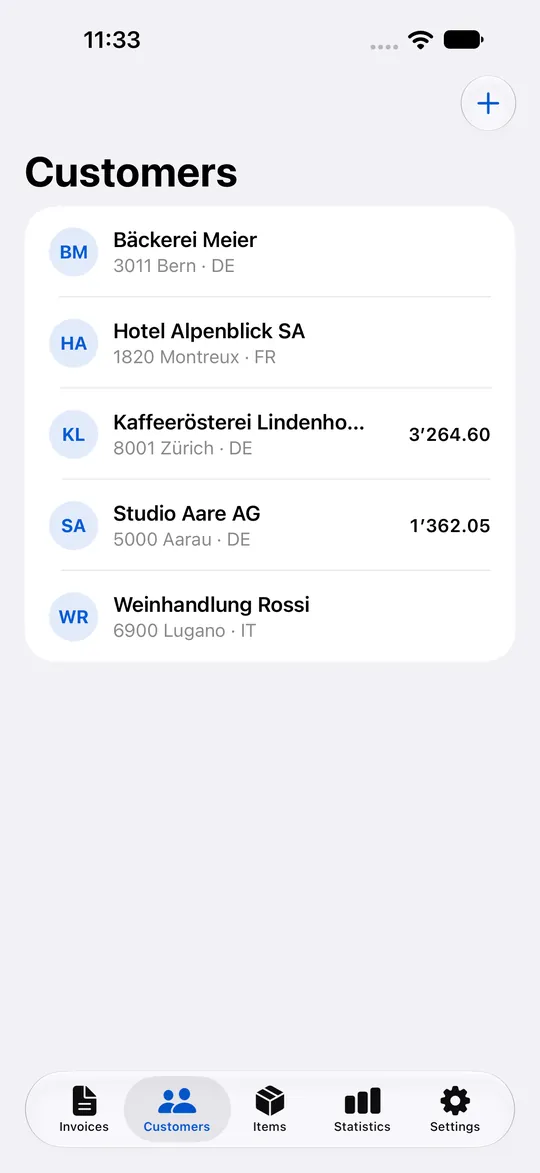
Salvate le persone e le aziende a cui fatturate e le prestazioni e i prodotti che vendete spesso.
- Andate su Clienti e toccate +. Inserite Nome o azienda e l’indirizzo – NPA, località e paese sono necessari per la QR-fattura.
- Scegliete per ogni cliente la Lingua della fattura (tedesco, francese, italiano o inglese) e uno sconto facoltativo in %.
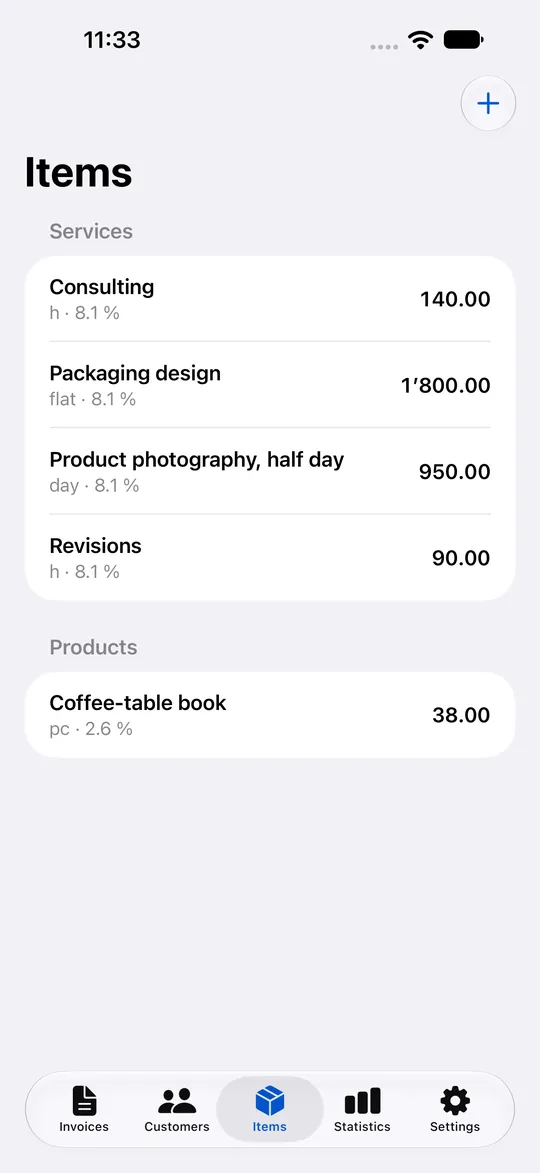
- Andate su Articoli e toccate +. Inserite nome, unità, Prezzo unitario (CHF) e Aliquota IVA. Gli articoli sono suddivisi in prestazioni e prodotti.
4Creare e inviare una fattura
Una fattura con QR-fattura svizzera in meno di un minuto.
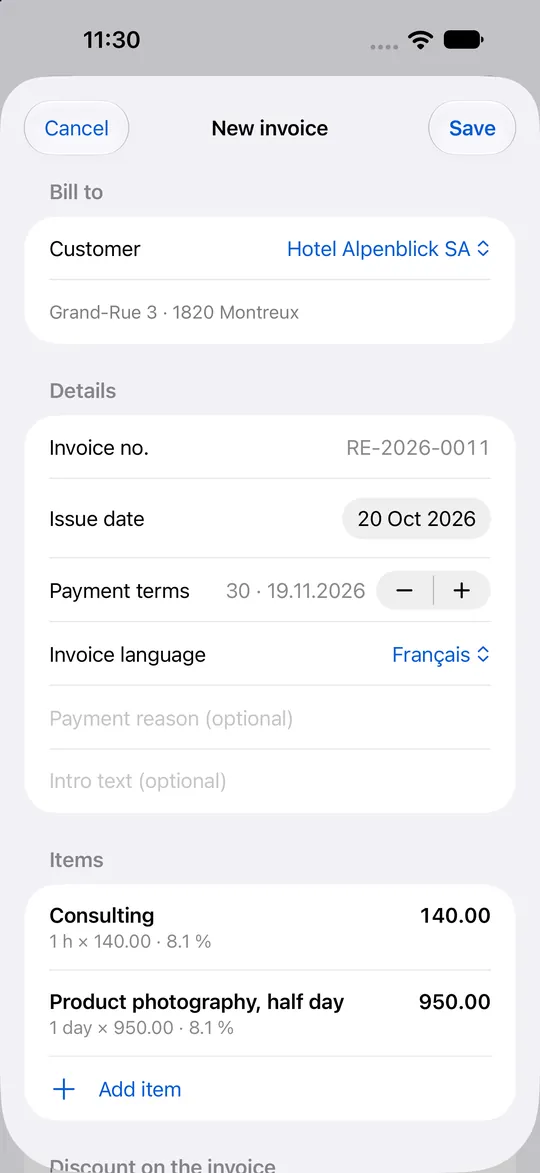
- Andate su Fatture e toccate + (Nuova fattura).
- Scegliete il Cliente. Data, termini di pagamento e lingua vengono compilati automaticamente e si possono modificare.
- Toccate Aggiungi voce per inserire un articolo dalla lista o una Voce vuota. Quantità, prezzo, IVA e sconto si modificano per voce.
- Toccate Salva. La fattura riceve automaticamente il numero successivo.
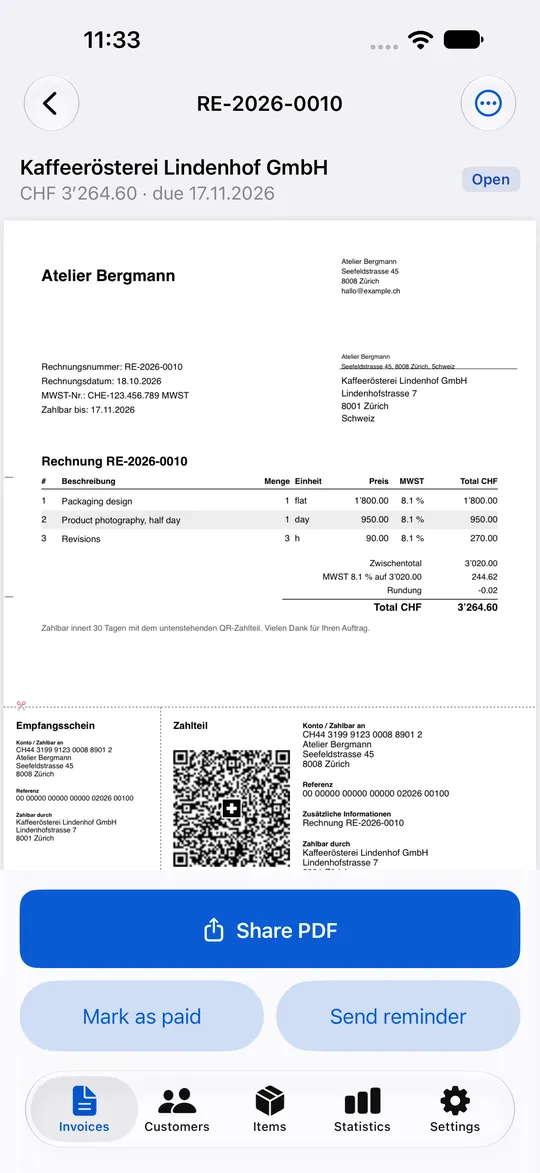
- Toccate Condividi PDF e inviatelo via e-mail o messaggio. Il PDF contiene la sezione di pagamento QR che il cliente scansiona con l’app bancaria.
5Pagamenti e promemoria
Vedete sempre cosa è aperto, pagato o scaduto.
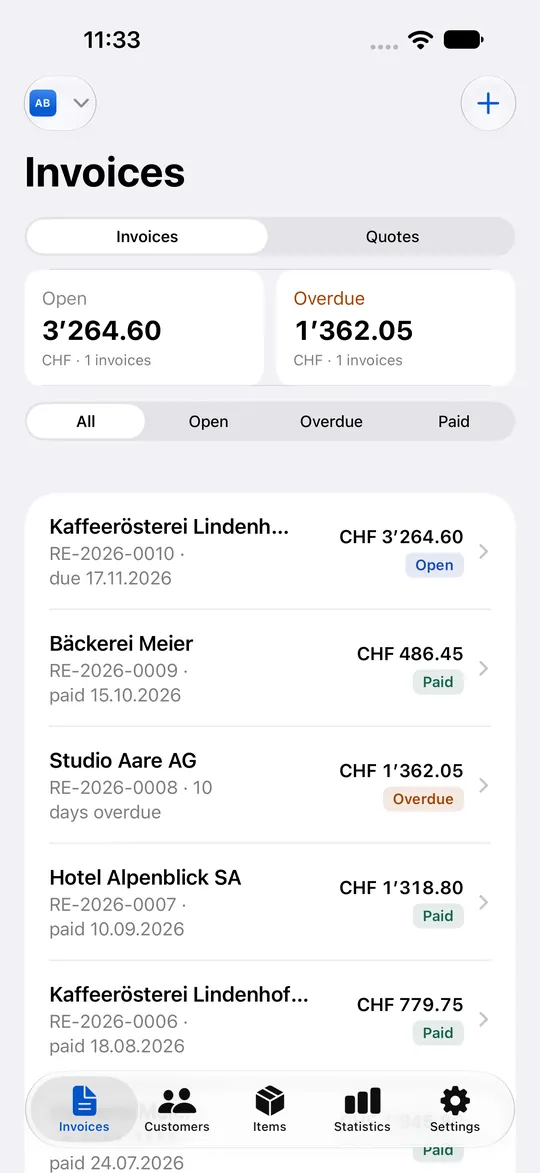
- La lista Fatture mostra i totali delle fatture aperte e scadute; filtrate con Aperte, Scadute e Pagate.
- Quando arriva un pagamento, aprite la fattura e toccate Segna come pagata. Con bexio, Abacus o un collegamento bancario avviene automaticamente (vedi sotto).
- Per le fatture scadute toccate Invia promemoria: WP-Invoicer crea un promemoria di pagamento in PDF.
6Offerte
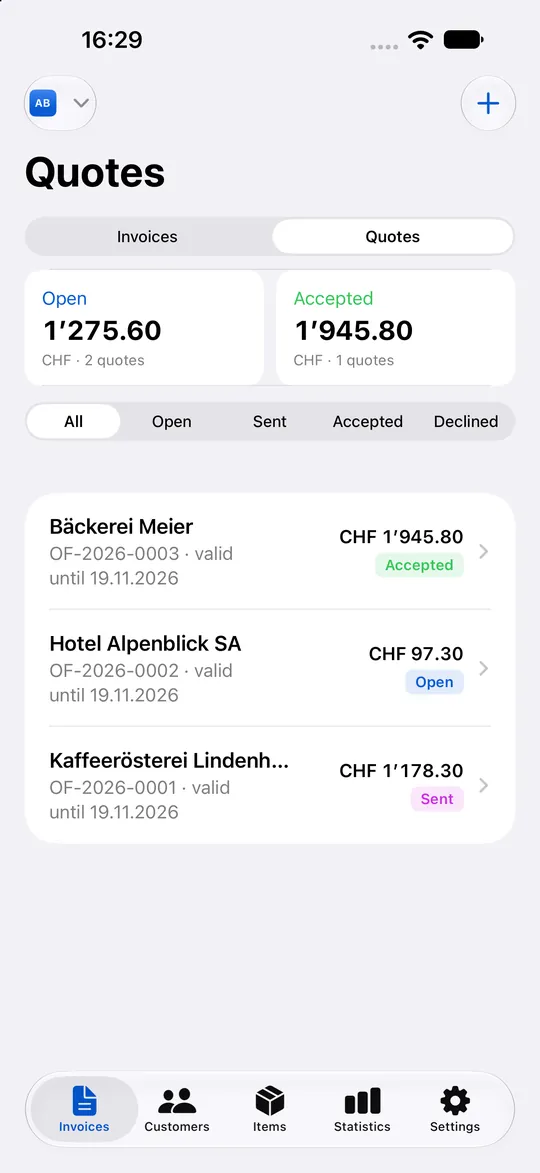
Scrivete prima un’offerta e trasformatela in fattura con un tocco.
- In Fatture passate a Offerte e toccate + (Nuova offerta).
- Compilatela come una fattura. Le vostre condizioni standard (Impostazioni → Offerte) vengono aggiunte automaticamente.
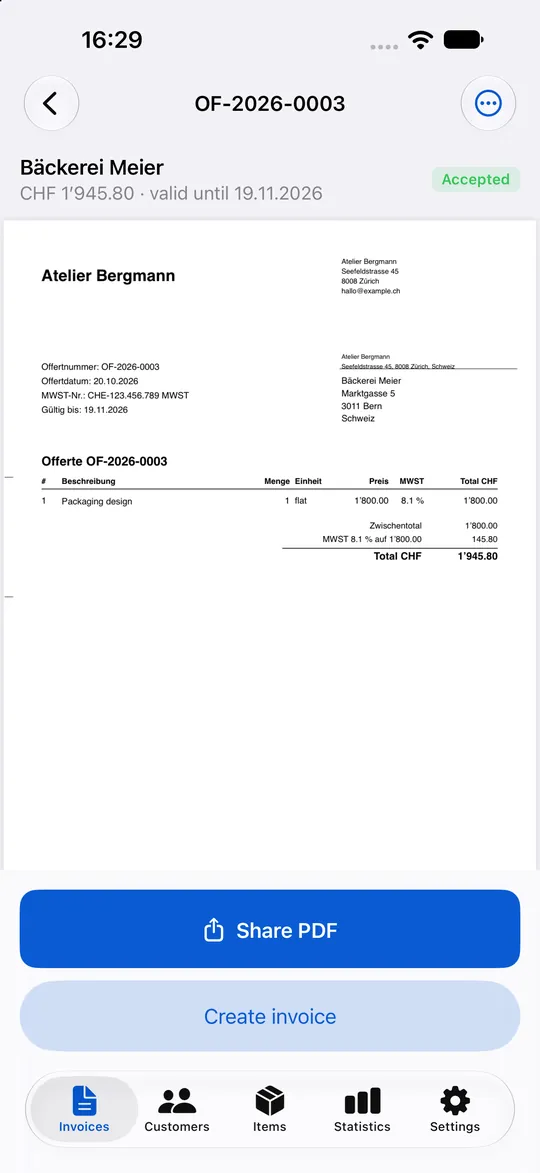
- Inviatela con Condividi PDF. Se il cliente accetta, toccate Segna come accettata e poi Crea fattura.
7Statistiche e rapporti
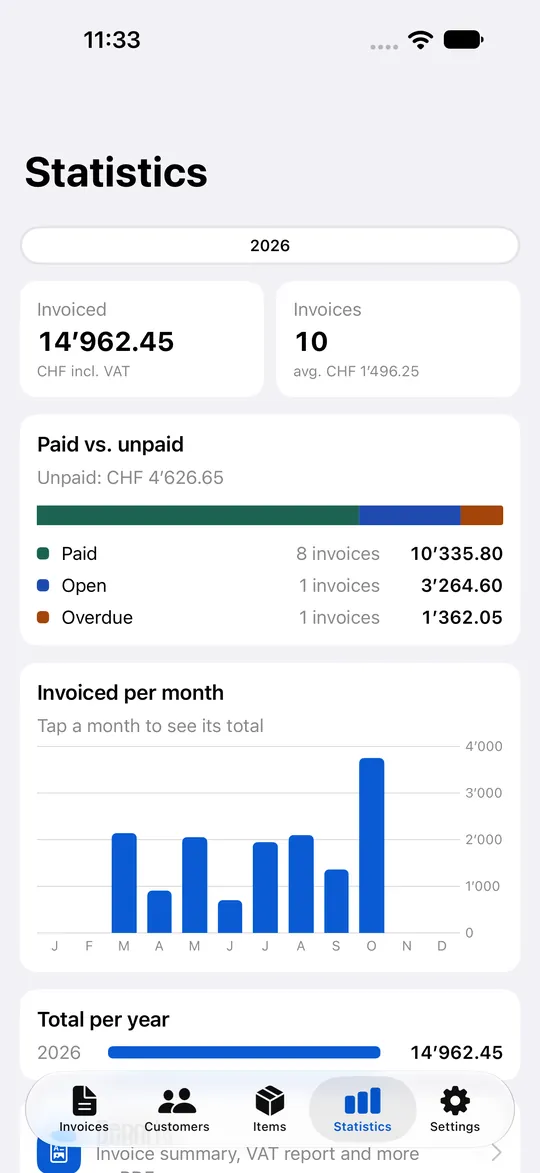
Fatturato e importi aperti a colpo d’occhio – e le cifre per la contabilità.
- Statistiche mostra quanto avete fatturato, pagato rispetto a non pagato, e i totali per mese e anno. Toccate un mese per il suo totale.
- In Rapporti ottenete un riepilogo delle fatture e un rapporto IVA per mese, trimestre o anno – in PDF nell’app, da stampare o in CSV nell’app web.
8Account e sincronizzazione su più dispositivi
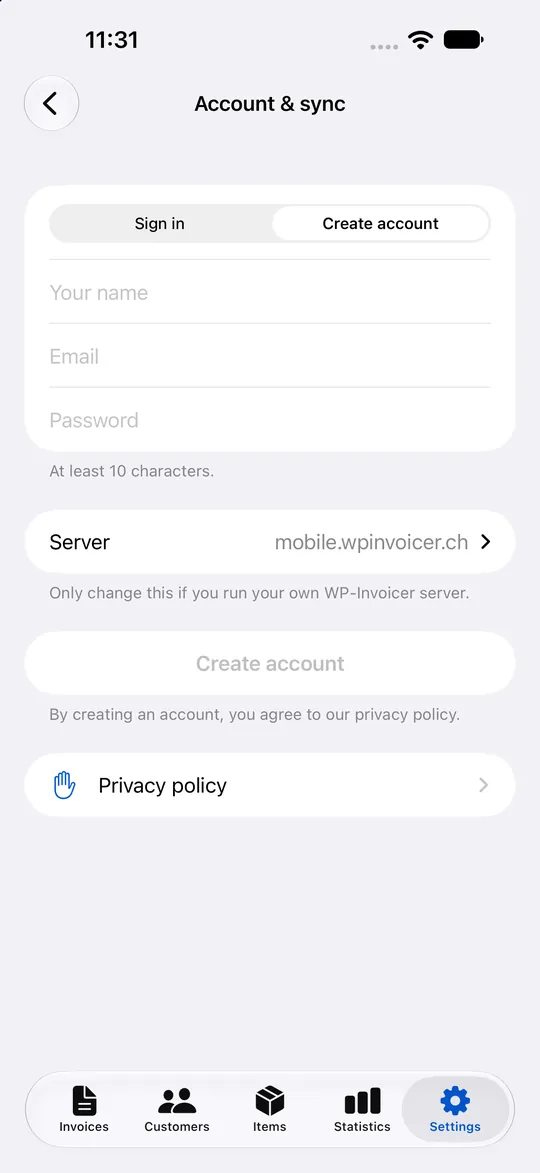
Con un account i vostri dati vengono sincronizzati tra iPhone, Android e app web – e potete lavorare in team.
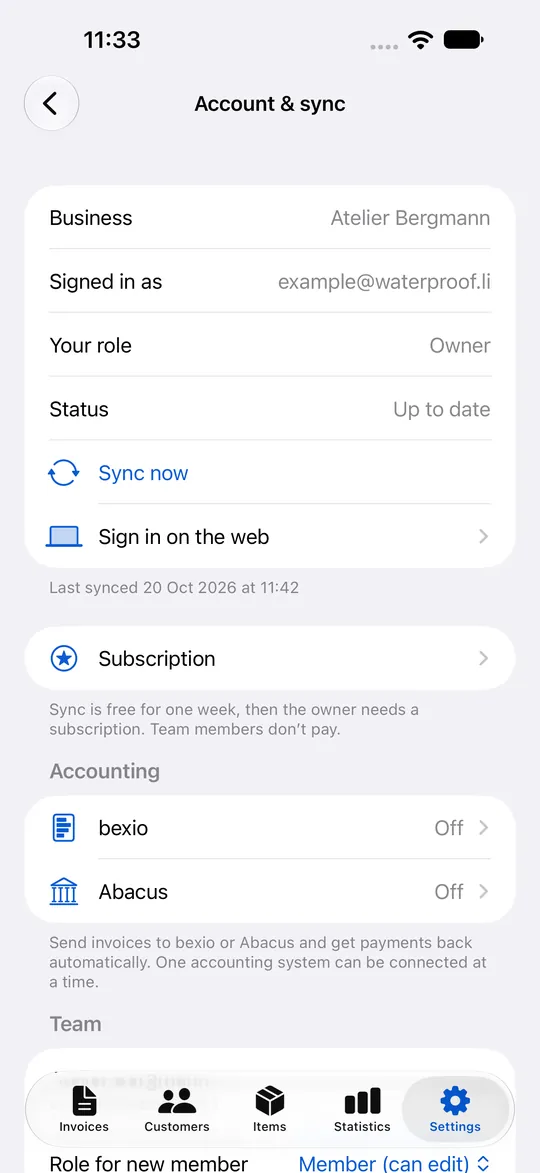
- Aprite Impostazioni → Account e sincronizzazione e toccate Crea account. Inserite nome, e-mail e una password (almeno 10 caratteri).
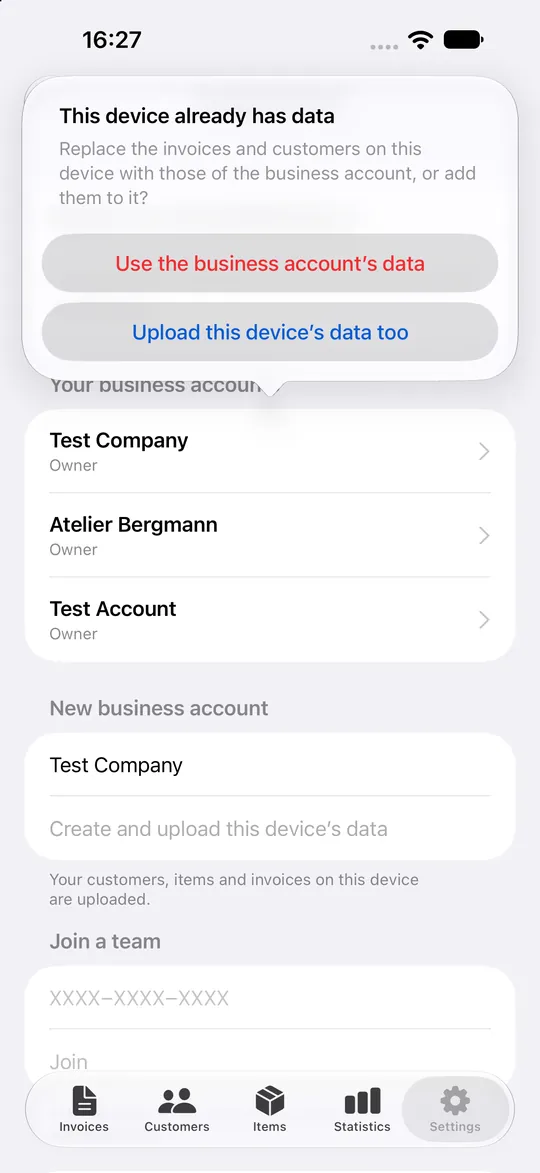
- In Nuovo account aziendale inserite il nome dell’azienda e toccate Crea e carica i dati di questo dispositivo. Clienti, articoli e fatture vengono caricati.
- Lo stato indica Aggiornato. Da ora ogni modifica viene sincronizzata automaticamente.
- Su un altro dispositivo: installate WP-Invoicer, aprite Account e sincronizzazione, toccate Accedi e scegliete il vostro account in I tuoi account aziendali.
9Lavorare in team
Invitate collaboratori o la vostra fiduciaria nell’account aziendale.
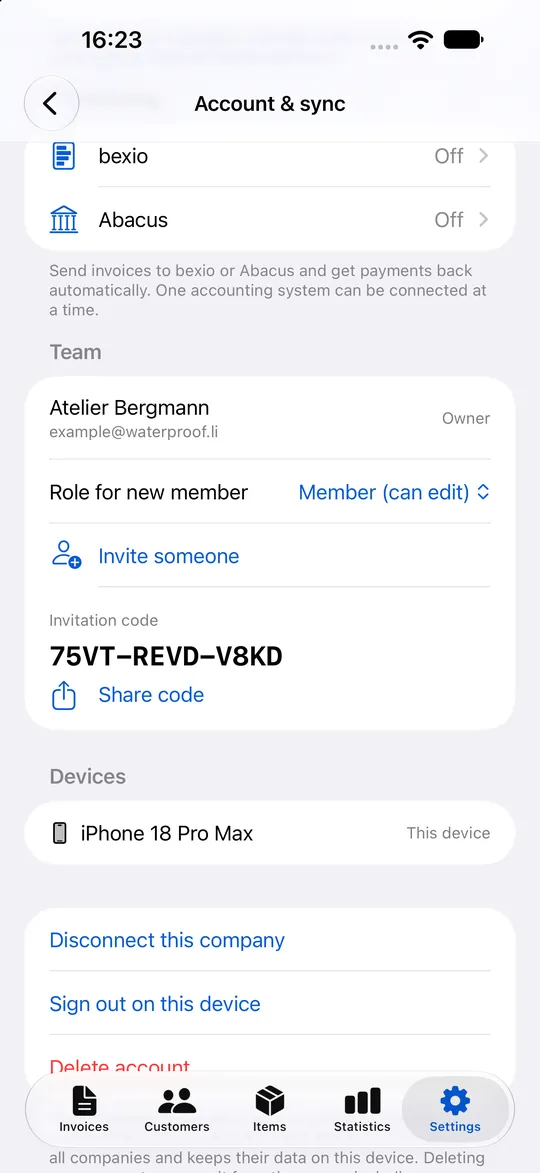
- In Account e sincronizzazione → Team scegliete il Ruolo del nuovo membro: Admin, Membro (può modificare) o Sola lettura (es. contabile).
- Toccate Invita qualcuno e poi Condividi codice per inviare il codice d’invito.
- La persona invitata installa WP-Invoicer, crea un account in Account e sincronizzazione e inserisce il codice in Unisciti a un team → Unisciti.
- I membri sono elencati in Team, dove potete anche rimuoverli.
10App web
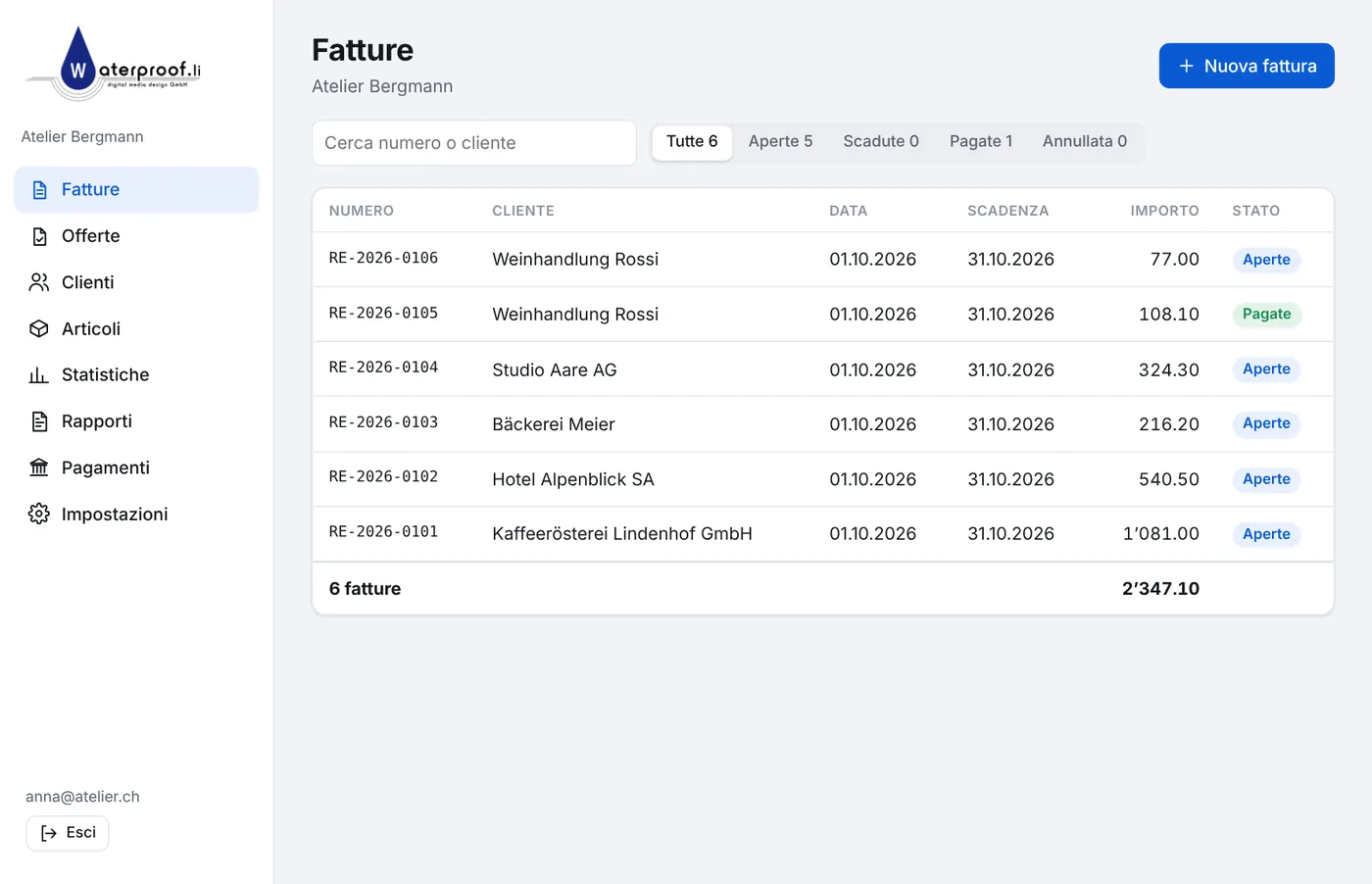
Scrivere fatture, controllare pagamenti e stampare rapporti al computer: mobile.wpinvoicer.ch/web.
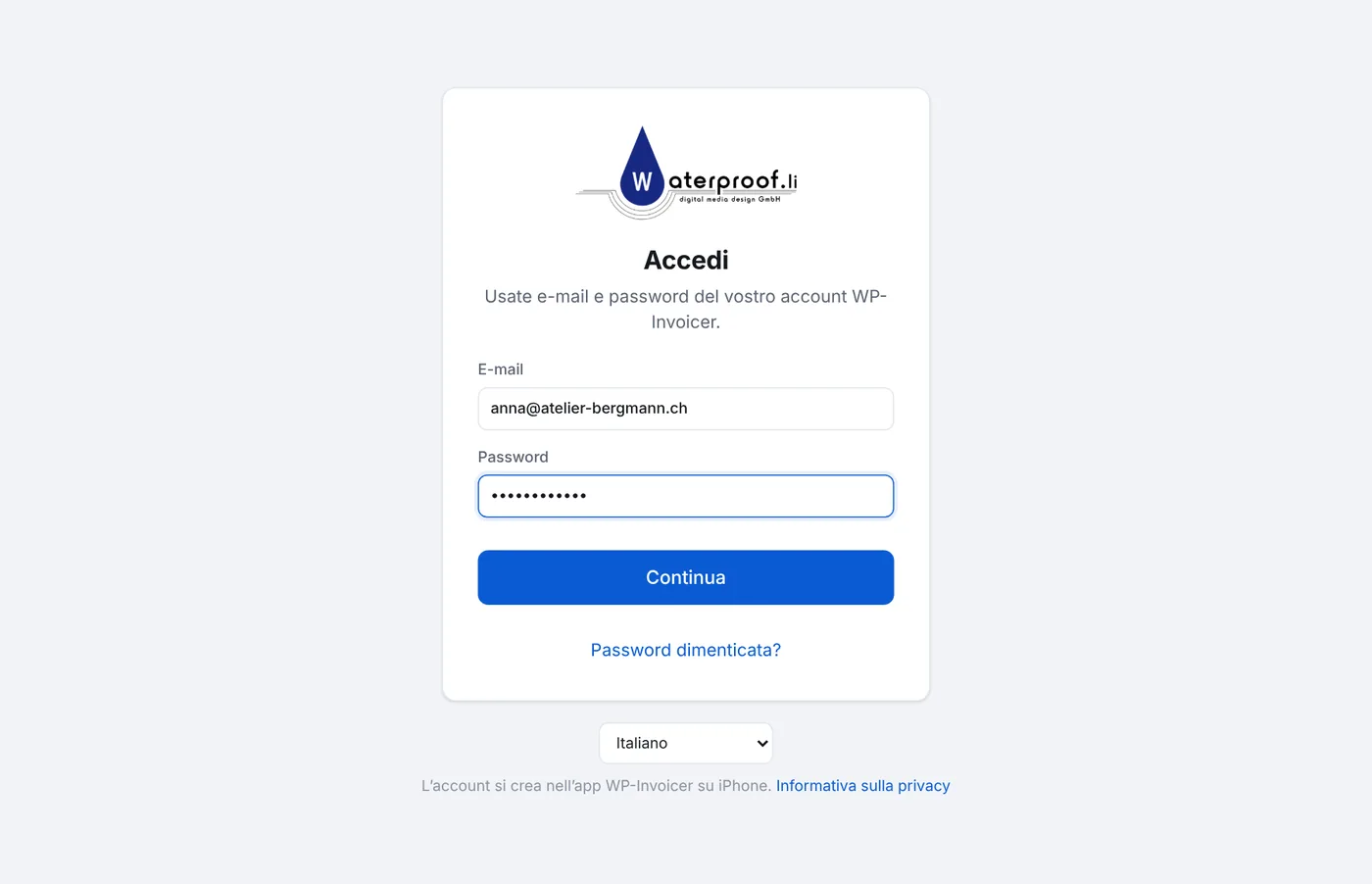
- Aprite mobile.wpinvoicer.ch/web e accedete con e-mail e password del vostro account.
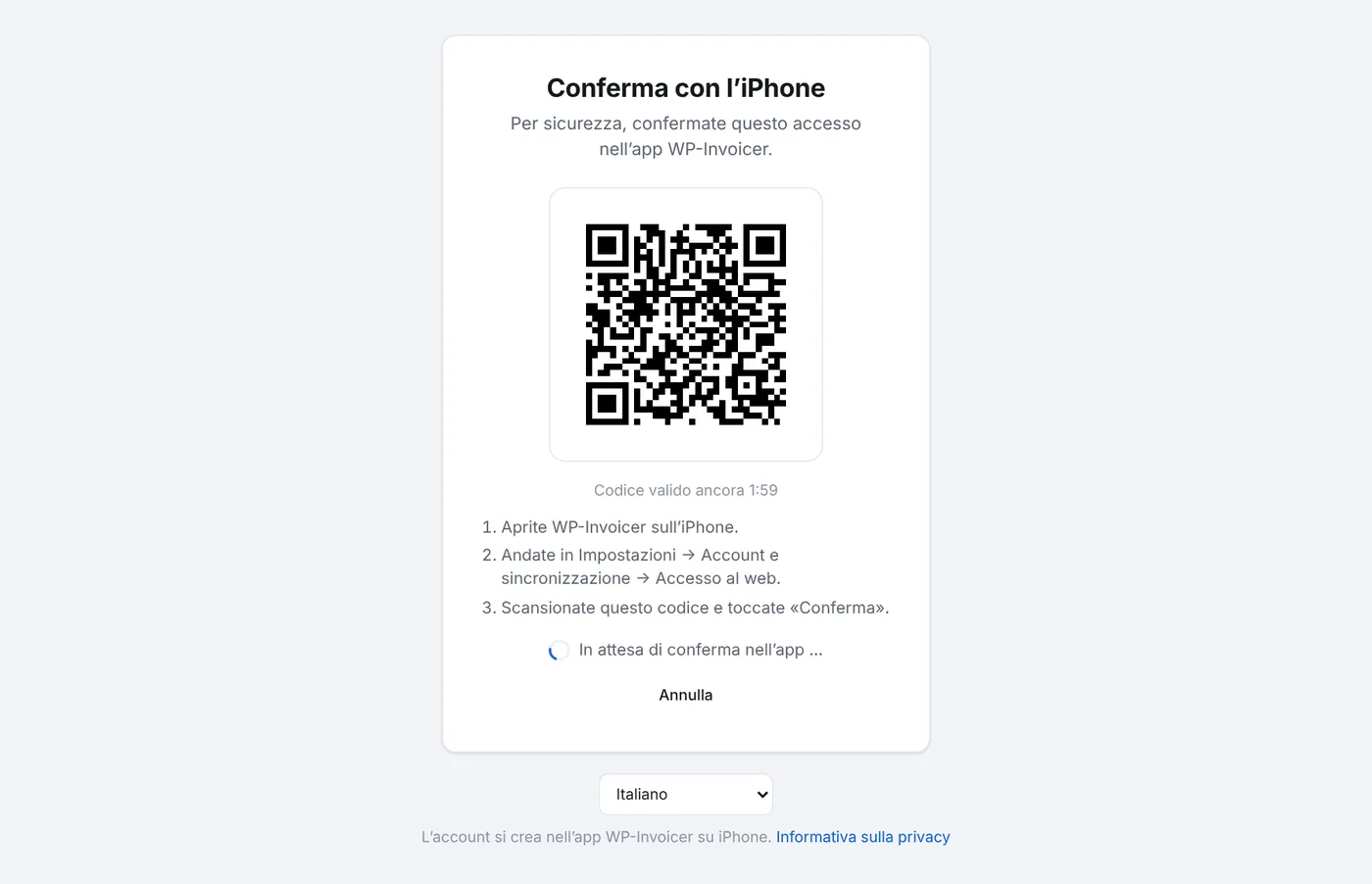
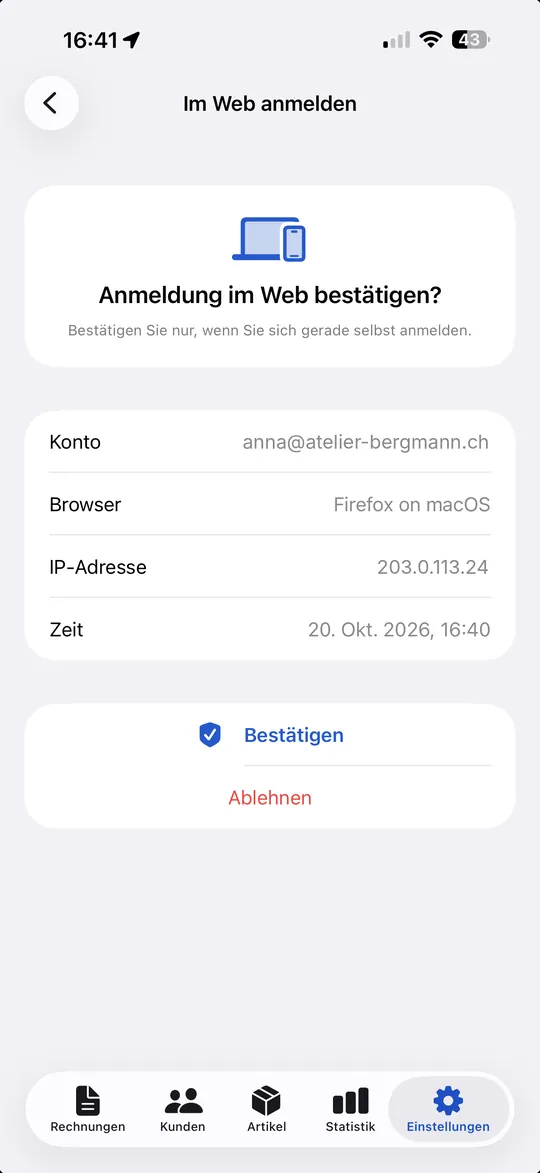
- Per la vostra sicurezza appare un codice QR. Sul telefono aprite Impostazioni → Account e sincronizzazione → Accesso al web.
- Scansionate il codice e toccate Conferma. L’app web si apre con il vostro account aziendale.
11Abbonamento
Su un dispositivo senza account WP-Invoicer è gratuito. Sincronizzazione, team e app web richiedono un abbonamento dopo 7 giorni di prova.
- La prova gratuita inizia con la prima sincronizzazione del vostro account aziendale.
- In Account e sincronizzazione → Abbonamento scegliete Mensile (CHF 1.–) o Annuale (CHF 10.–) e toccate Abbonati. Il pagamento avviene tramite App Store o Google Play.
- Un abbonamento vale per tutti gli account aziendali di cui siete titolari – su iPhone, Android e nell’app web. I membri del team sincronizzano gratuitamente.
- Dopo una reinstallazione toccate Ripristina acquisti. Disdite nelle impostazioni del vostro ID Apple o in Google Play.
12Collegare bexio
Inviare fatture a bexio – le fatture pagate vengono segnate automaticamente come pagate in WP-Invoicer.
- Requisito: un account aziendale sincronizzato (vedi «Account e sincronizzazione»). Il collegamento viene configurato da un titolare o admin.
- Aprite Account e sincronizzazione → Contabilità → bexio e toccate Collega con bexio. Accedete a bexio e consentite l’accesso.
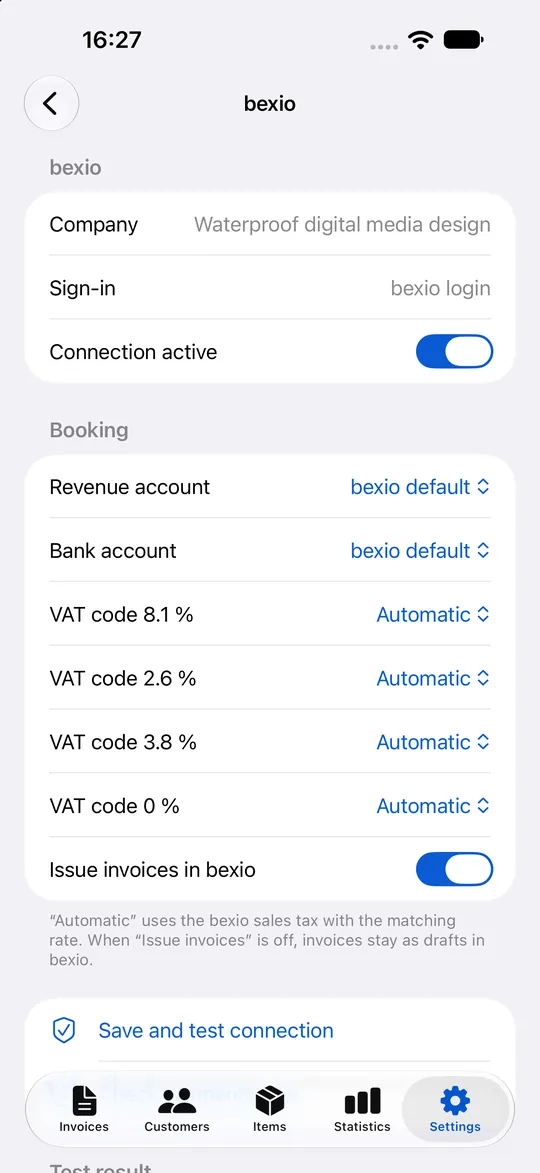
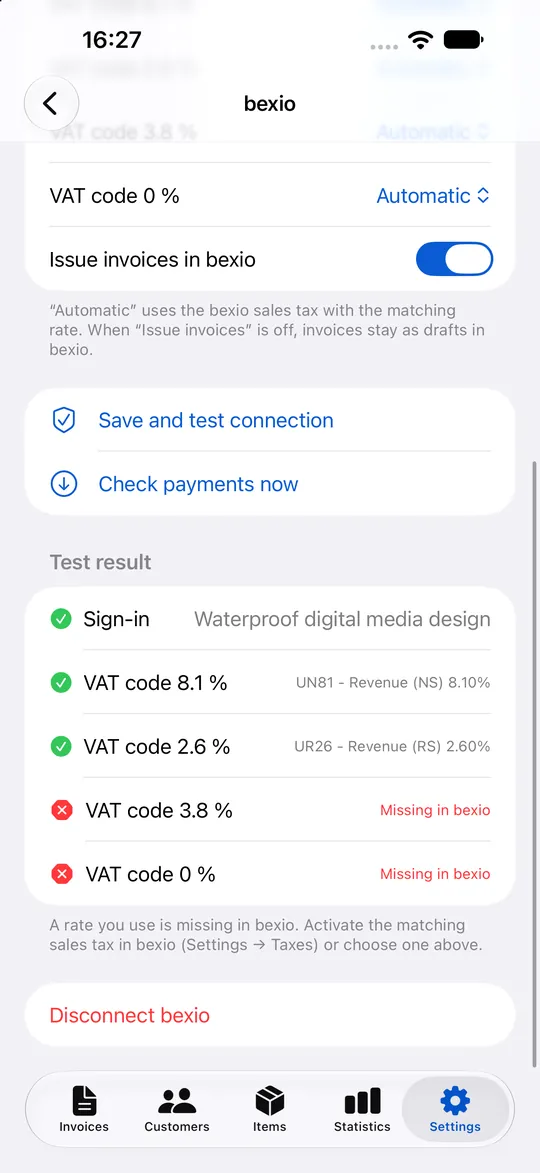
- Tornati nell’app, scegliete il Conto ricavi, il Conto bancario e i codici IVA (Automatico usa l’aliquota bexio corrispondente). Lasciate attivo Emetti le fatture in bexio se le fatture vanno emesse subito.
- Toccate Salva e verifica il collegamento. Il test mostra se tutte le aliquote IVA usate esistono in bexio.
- Per inviare una fattura apritela e toccate Invia a bexio. Il cliente viene creato come contatto bexio se necessario.
- Ogni 30 minuti WP-Invoicer controlla quali fatture risultano pagate in bexio e le segna come pagate. Verifica pagamenti ora controlla subito.
13Collegare Abacus
Inviare fatture come documenti debitori ad Abacus e ricevere i pagamenti.
- In Abacus create un utente di servizio API (programma Q910) con accesso a indirizzi, debitori e documenti debitori. Annotate ID client e secret client.
- Aprite Account e sincronizzazione → Contabilità → Abacus. Inserite Server Abacus, Mandante, ID client e Secret client.
- Inserite il Conto ricavi e i codici IVA del vostro piano contabile Abacus.
- Toccate Salva e verifica il collegamento. Poi inviate le fatture con Invia a Abacus; i pagamenti vengono controllati ogni 30 minuti.
14Pagamenti in entrata senza software di contabilità
Senza bexio o Abacus, WP-Invoicer può leggere gli avvisi di accredito della banca e segnare automaticamente le fatture pagate – nell’app web in «Pagamenti».
- Chiedete alla banca un contratto EBICS (anche «Datalink» o «trasferimento file»). Bastano i diritti di download per estratti conto (camt.053) e avvisi di accredito (camt.054).
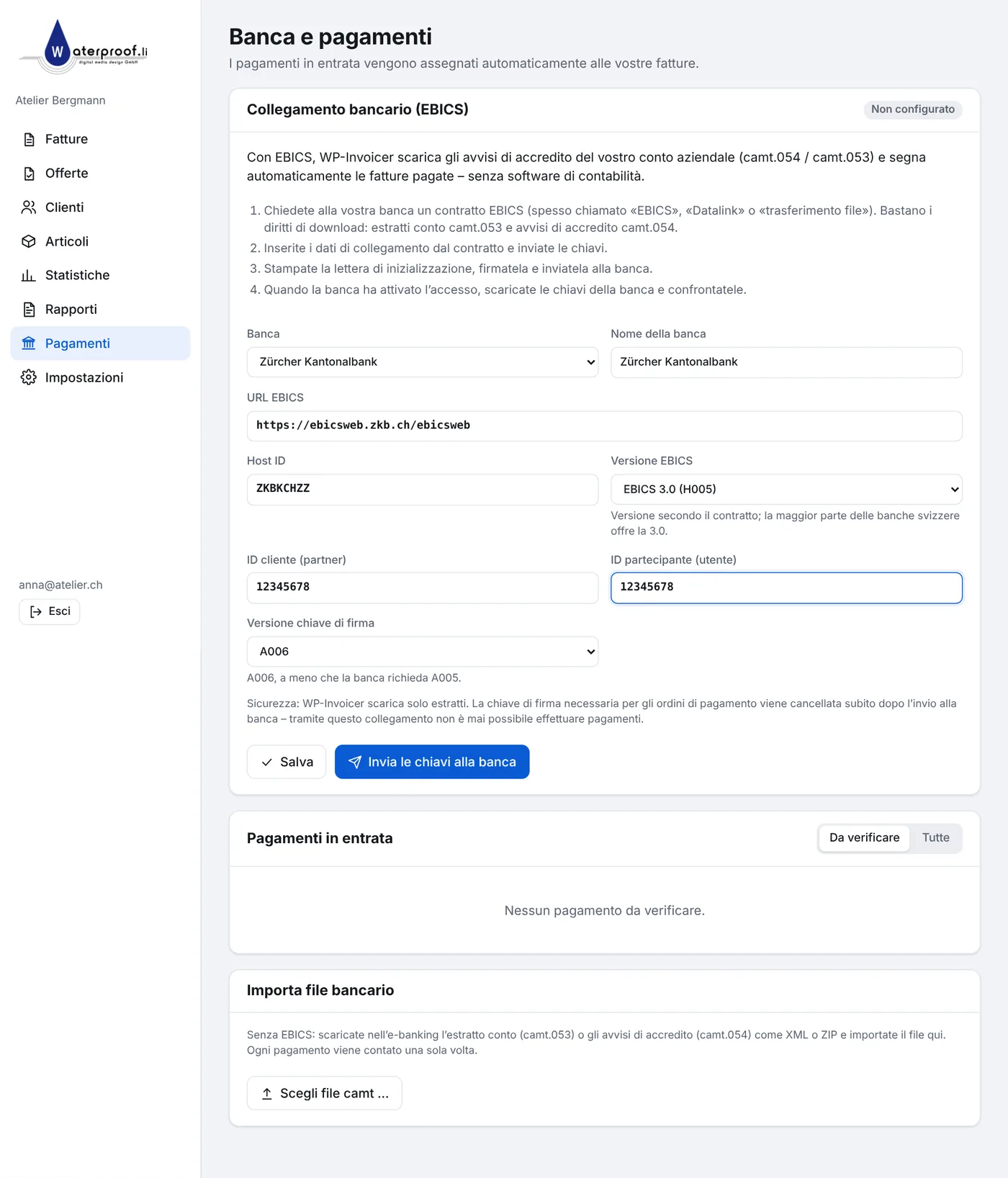
- Nell’app web aprite Pagamenti. Scegliete la banca (o inserite i dati), inserite ID cliente e ID partecipante dal contratto e cliccate Invia le chiavi alla banca.
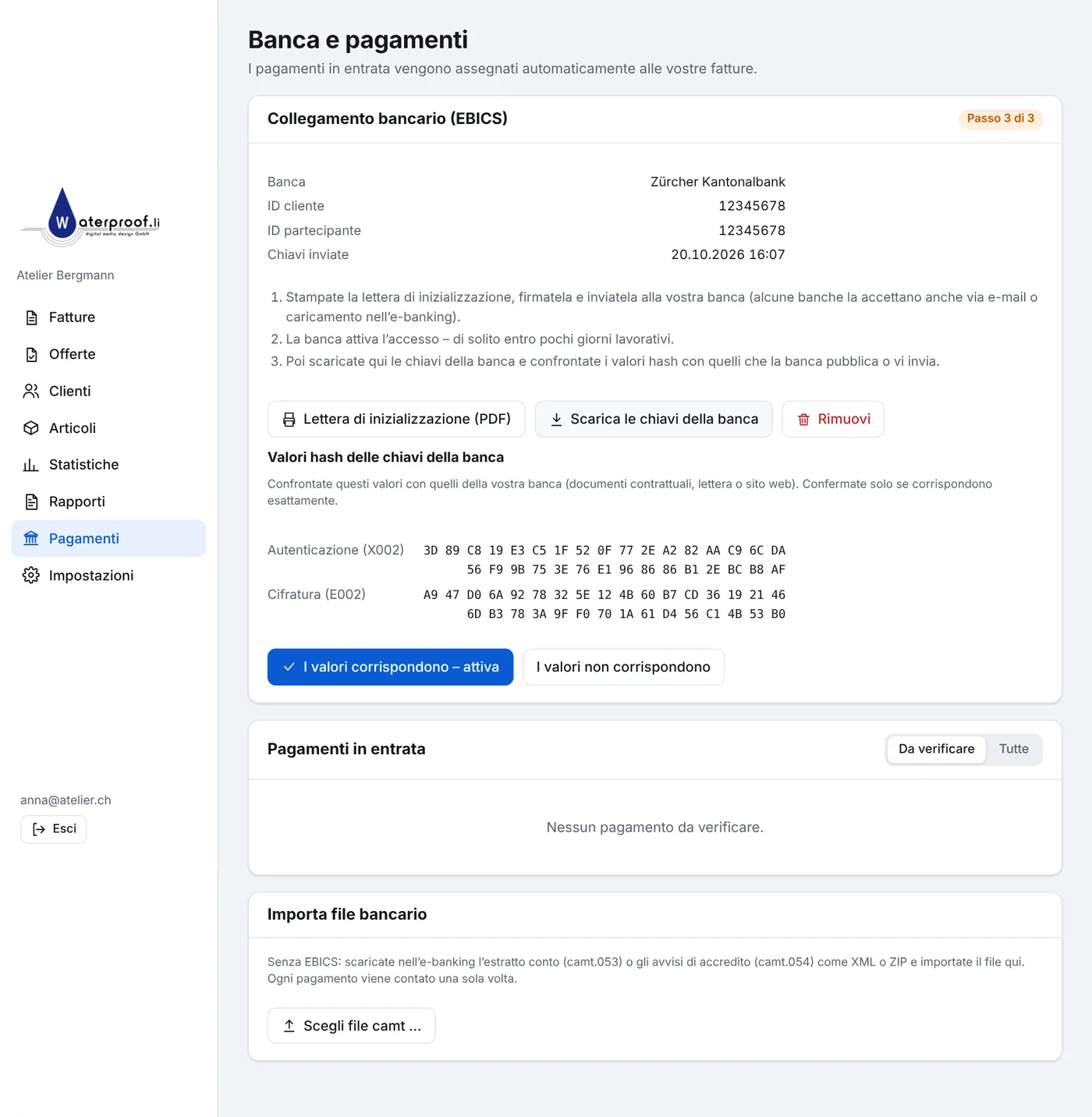
- Scaricate la Lettera di inizializzazione (PDF), firmatela e inviatela alla banca.
- Quando la banca ha attivato l’accesso, cliccate Scarica le chiavi della banca, confrontate i valori hash con quelli della banca e cliccate I valori corrispondono – attiva.
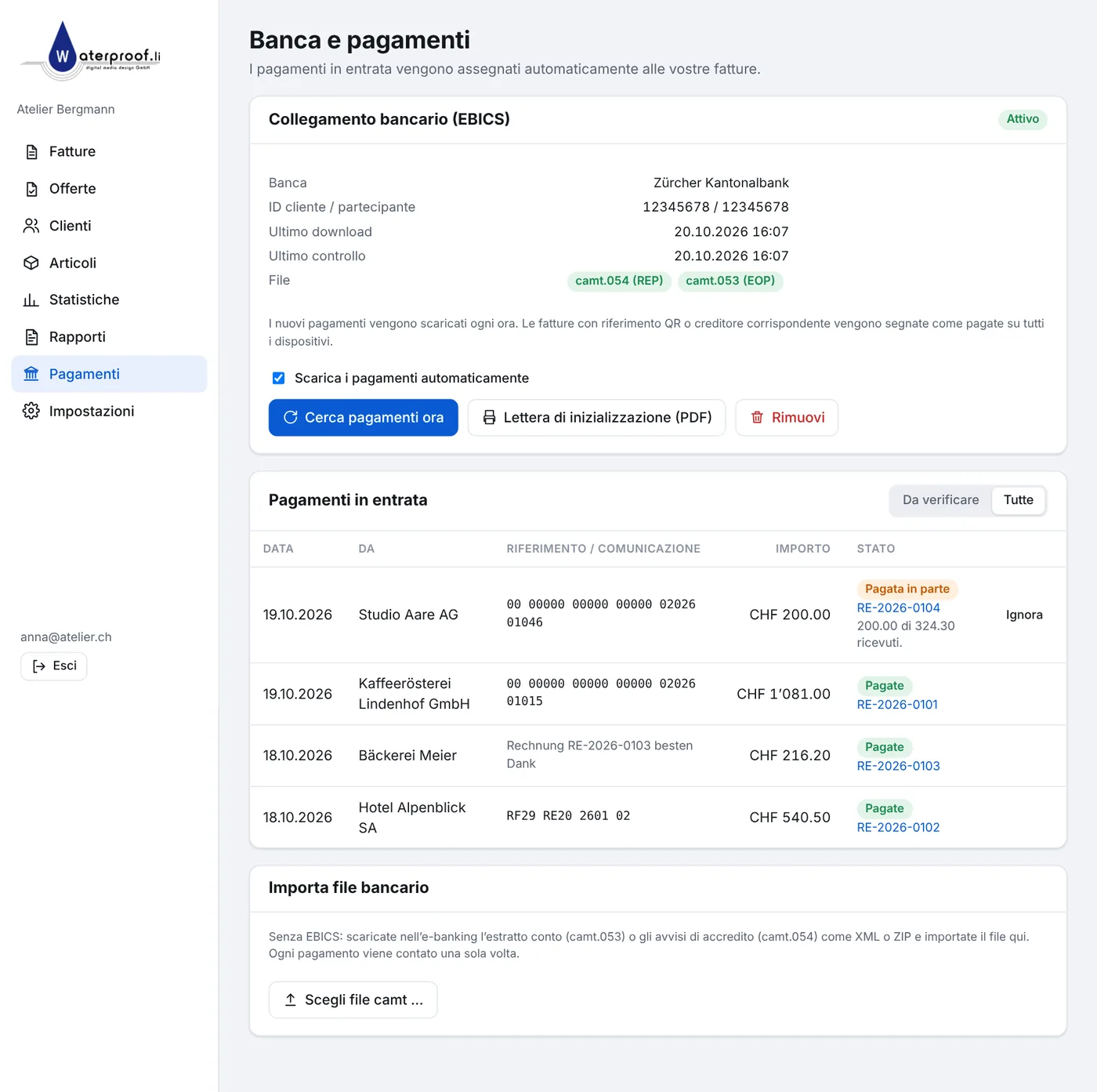
- Da ora i pagamenti vengono scaricati ogni ora. Quelli con riferimento QR o creditore vengono assegnati automaticamente; gli altri si possono assegnare a mano.
Altre domande?
Scriveteci tramite il modulo di supporto – vi aiutiamo volentieri.